

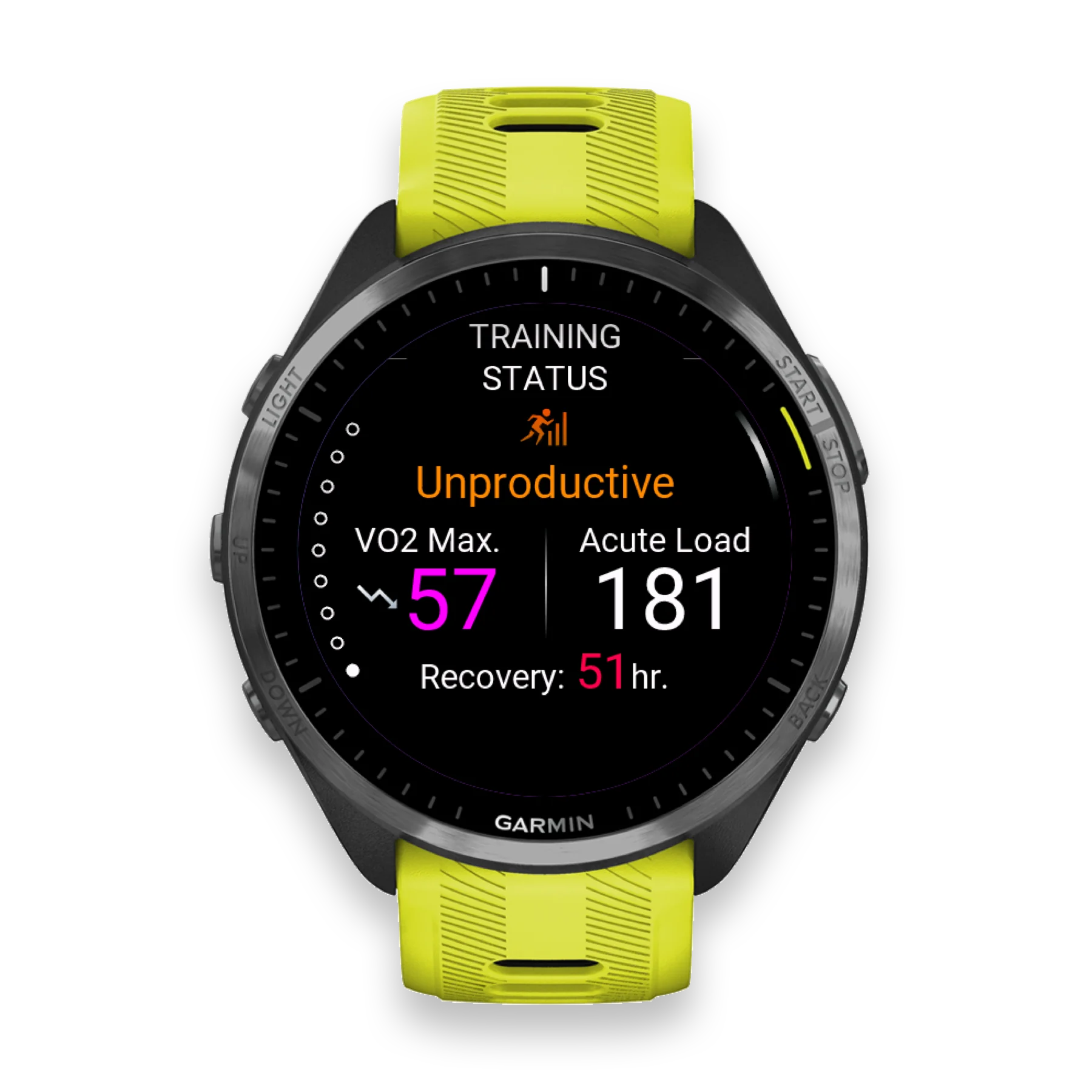
单张训练截图
单图
Garmin 手表截图样机生成器
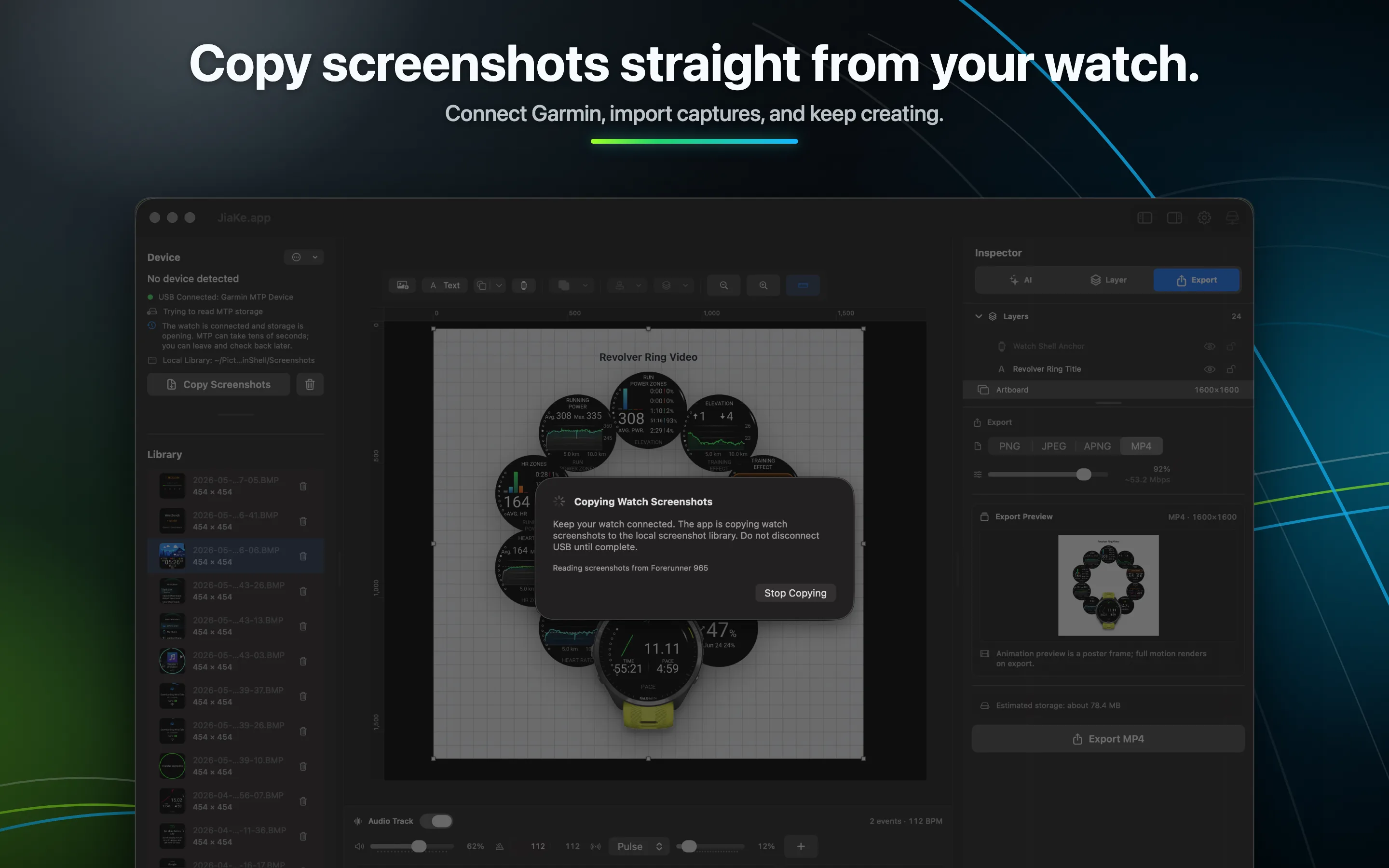
JiaKe.app(佳壳)使用真实 Garmin BMP 截图,为 Connect IQ 应用、表盘、Connect IQ Store 列表页、产品帖子和发布说明生成带设备外框的图片。Android 版插上 USB 线即可快速导出。
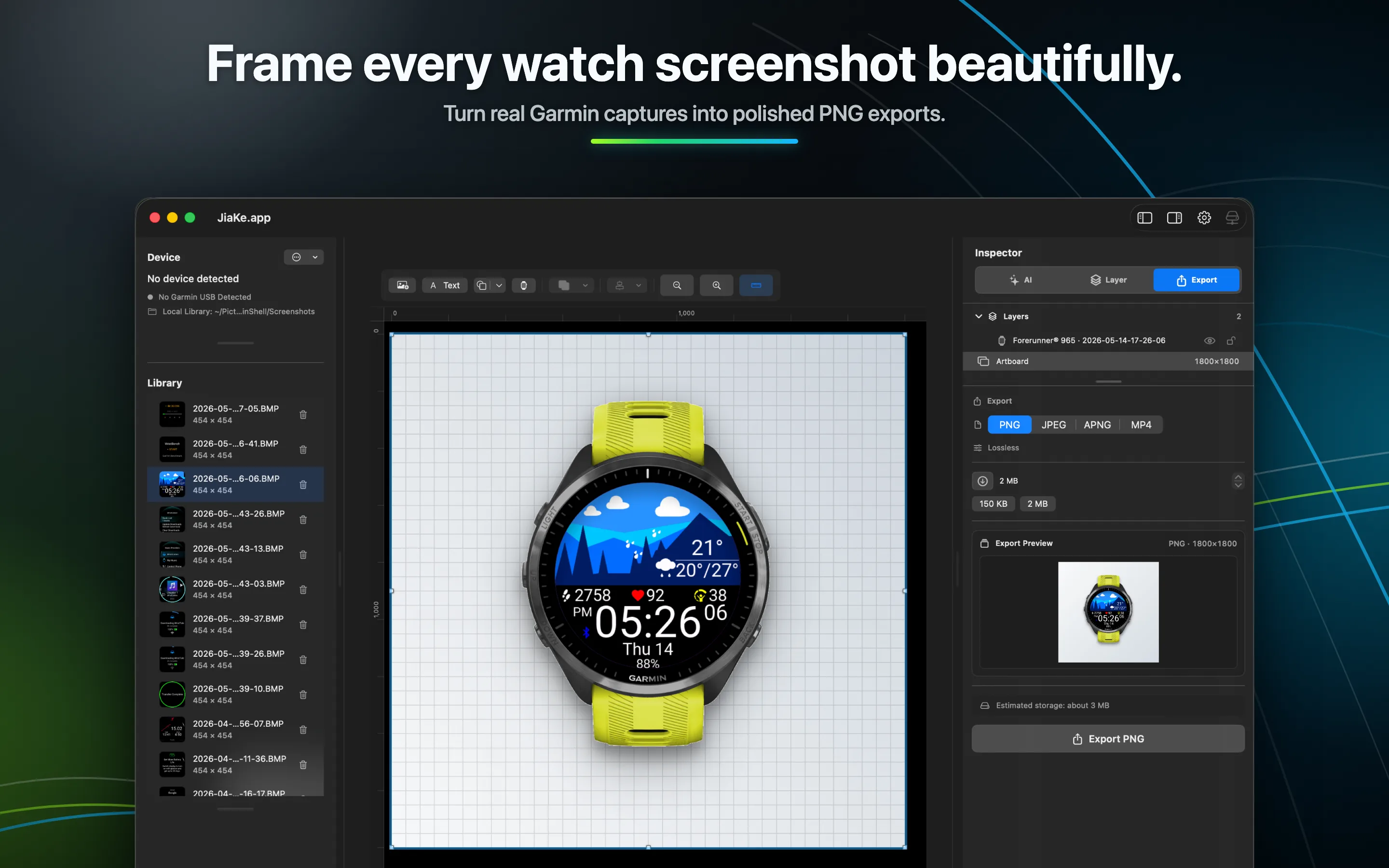
Showcase
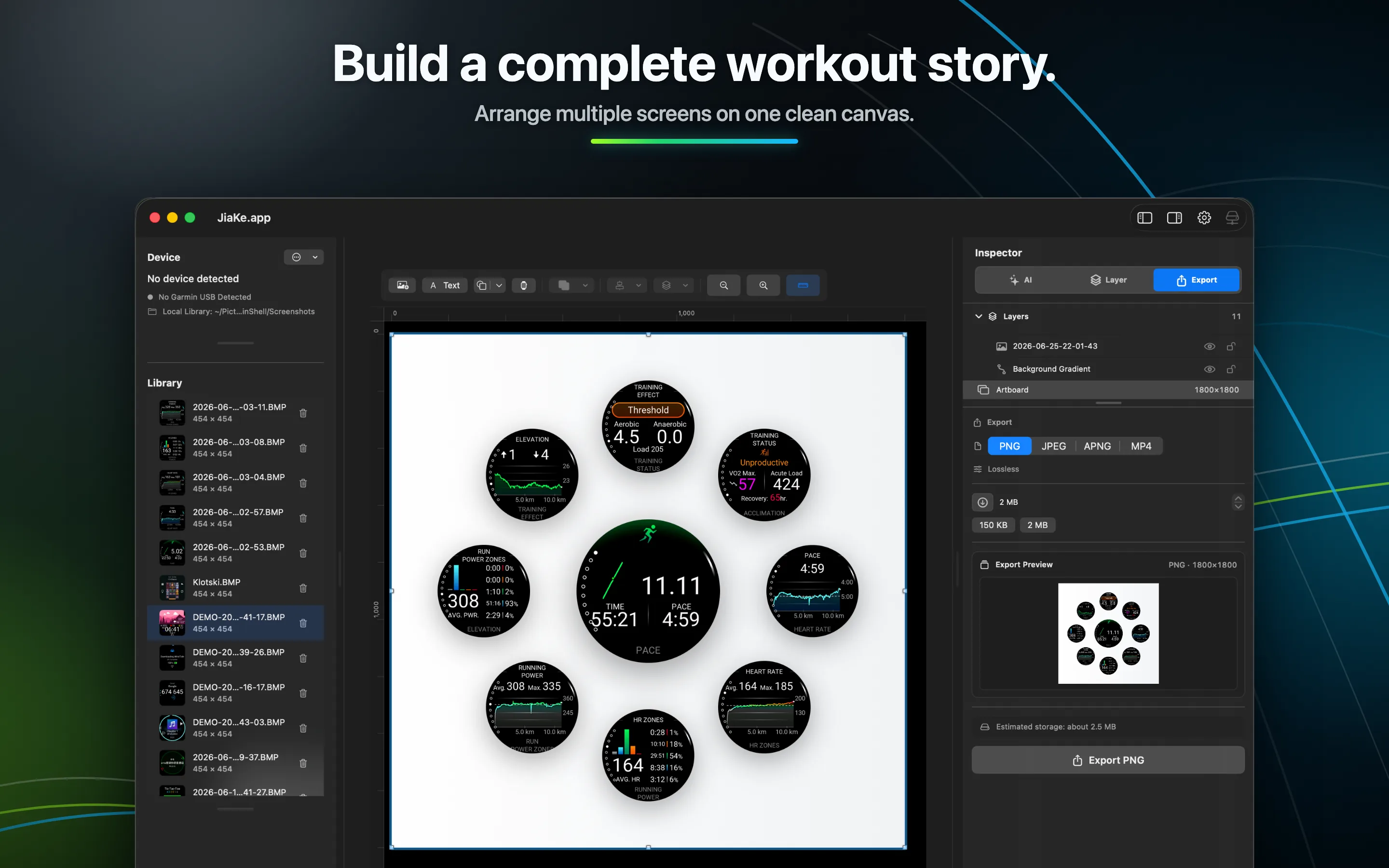
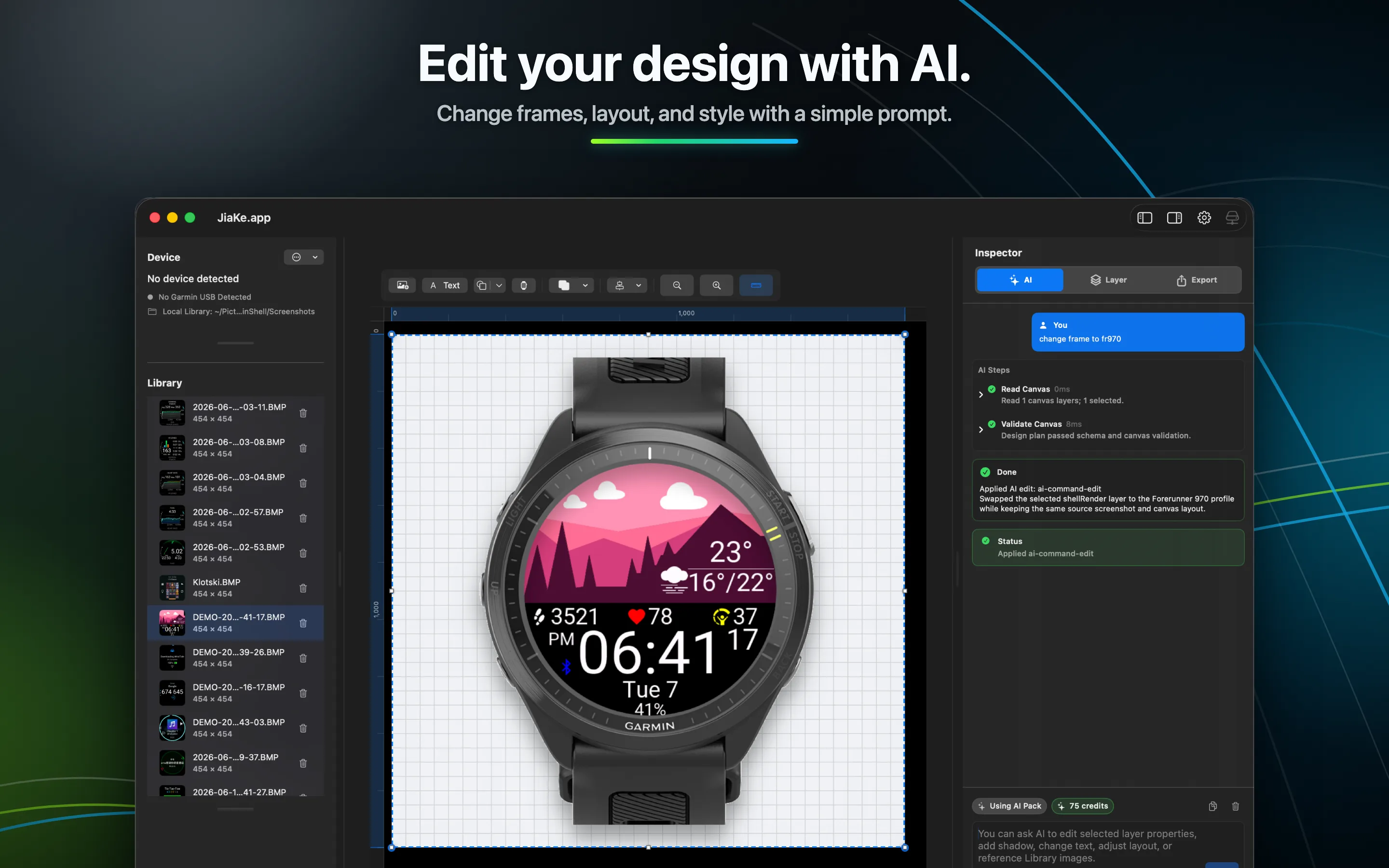
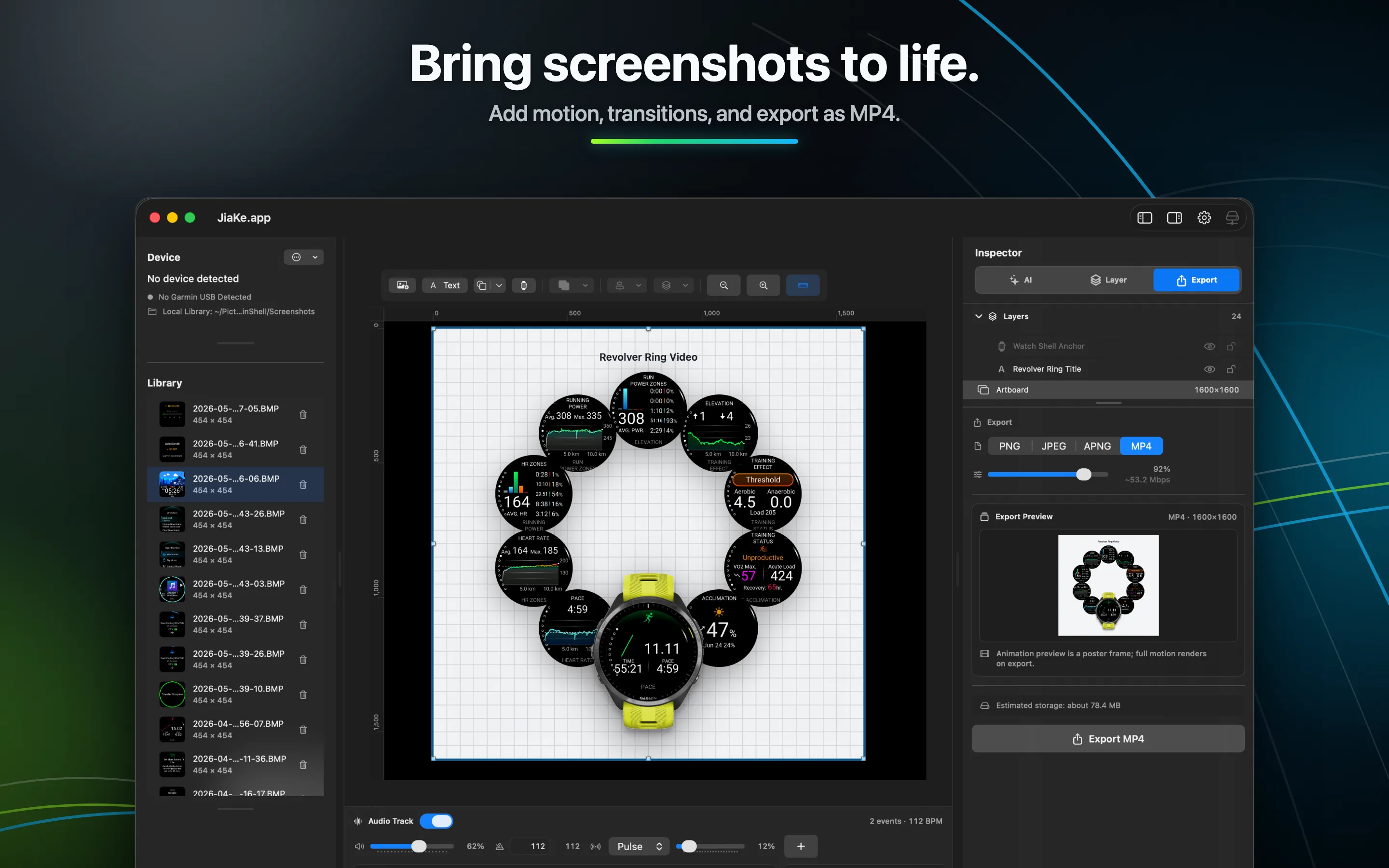
真实 Garmin 截图可以变成单图样机、组合海报和短视频素材,用于商店页面、官网、社交发布和版本说明。
单图
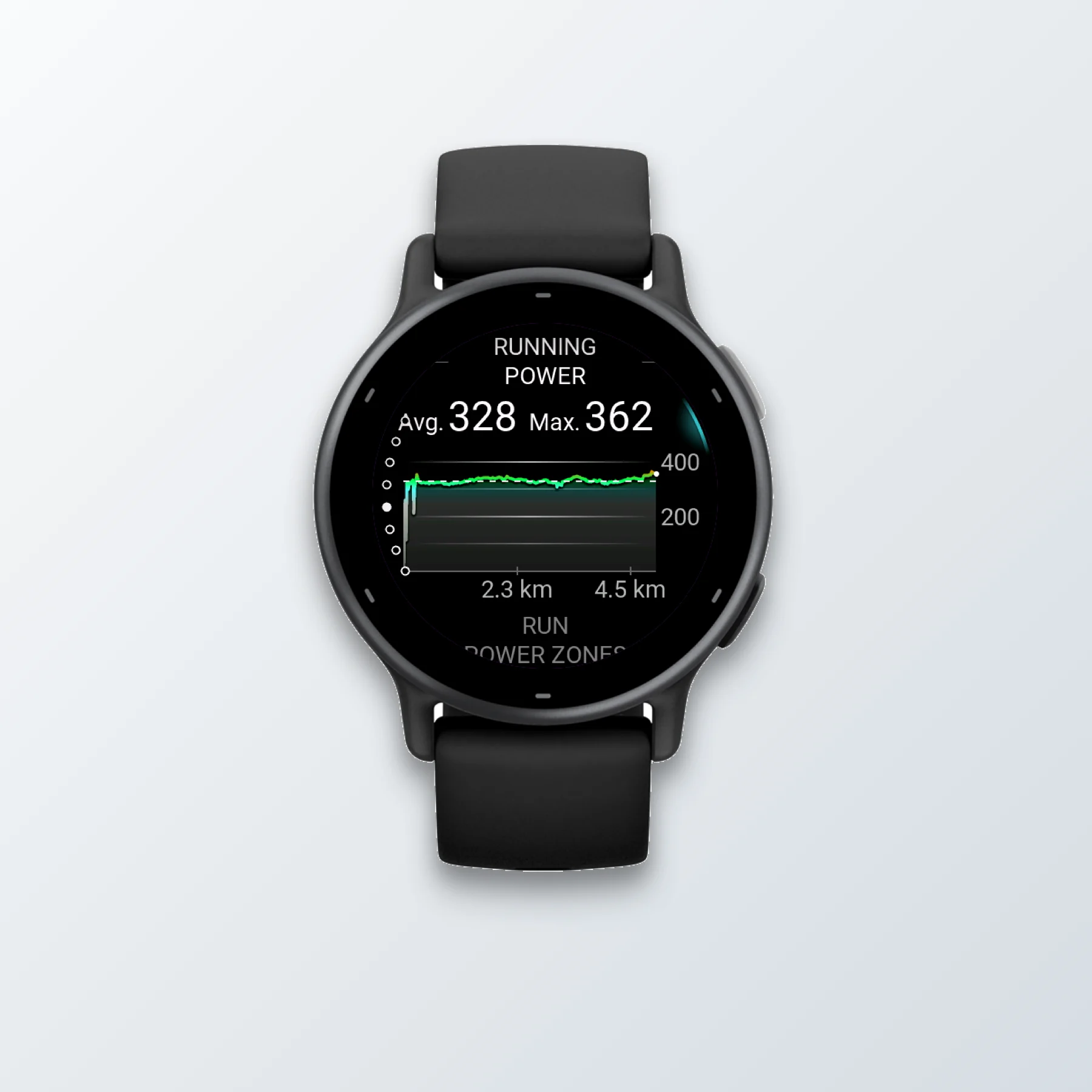
单图
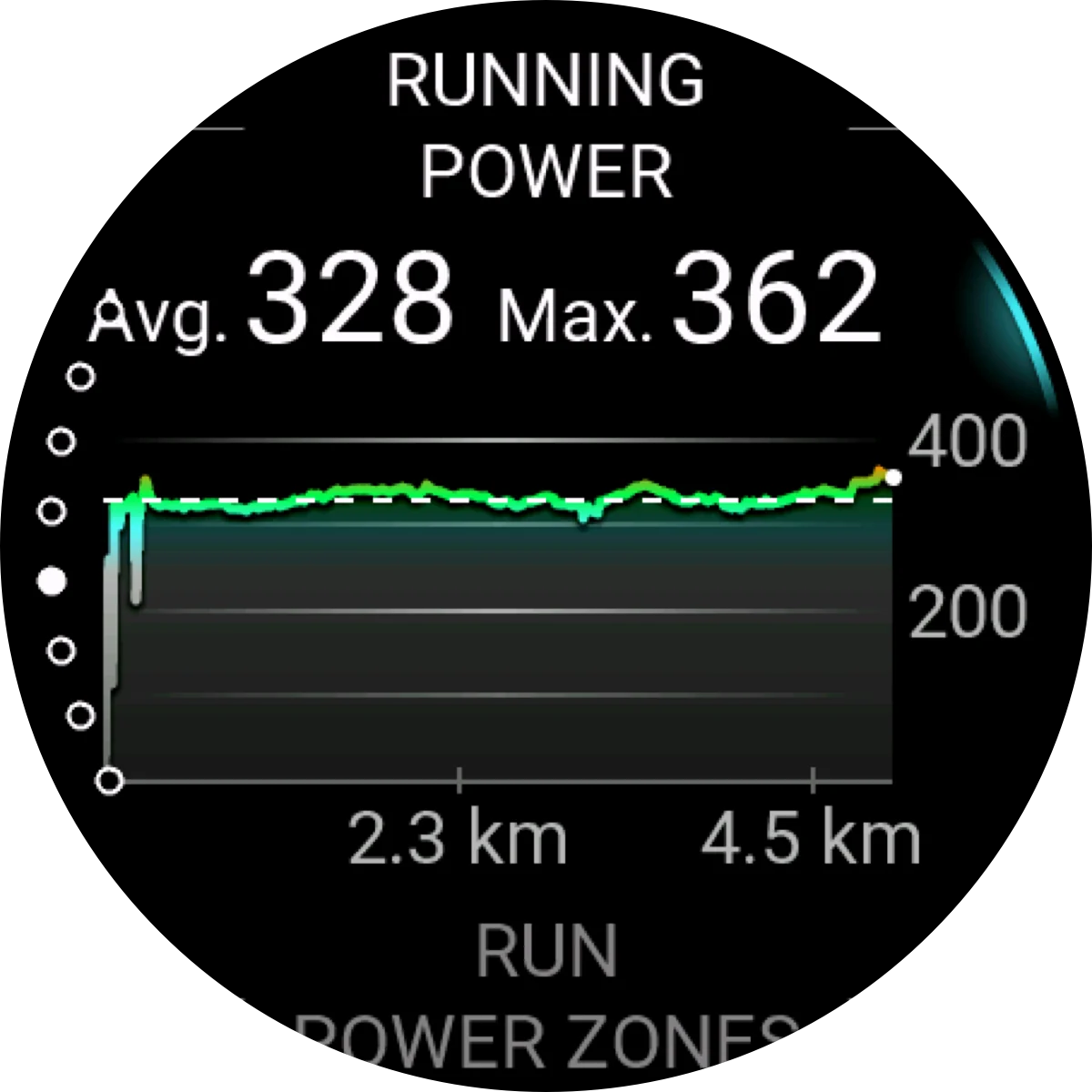
单图
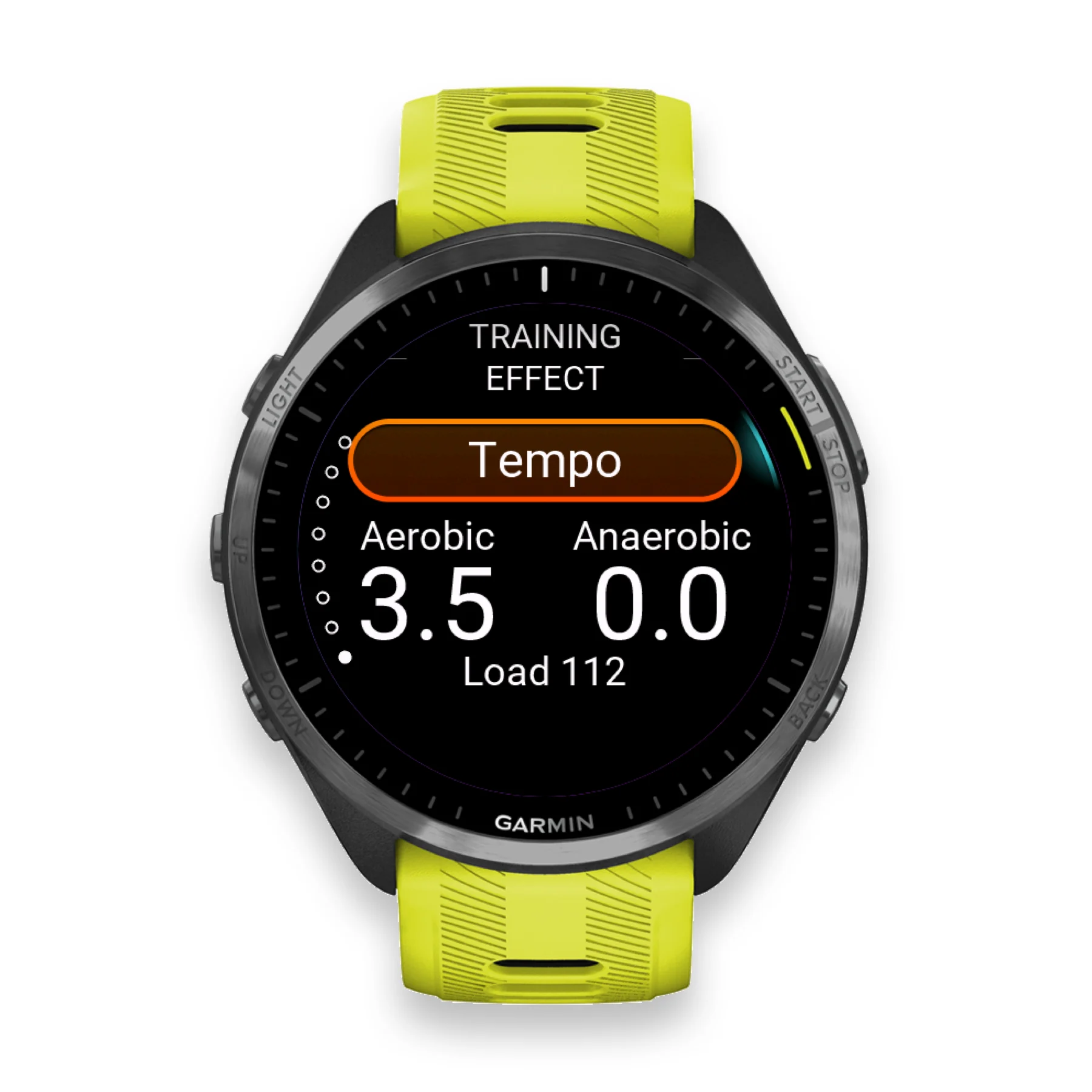
单图
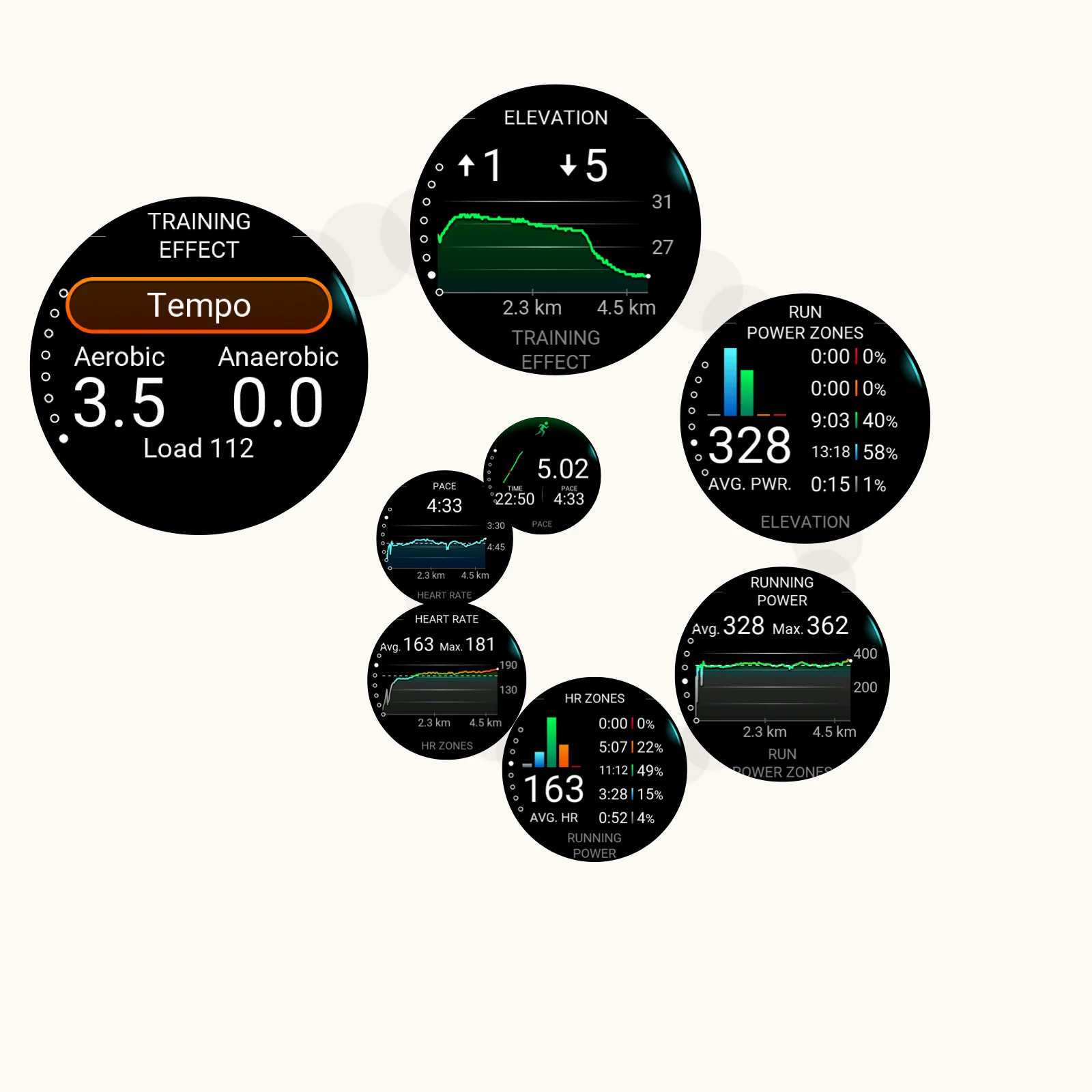
组合图
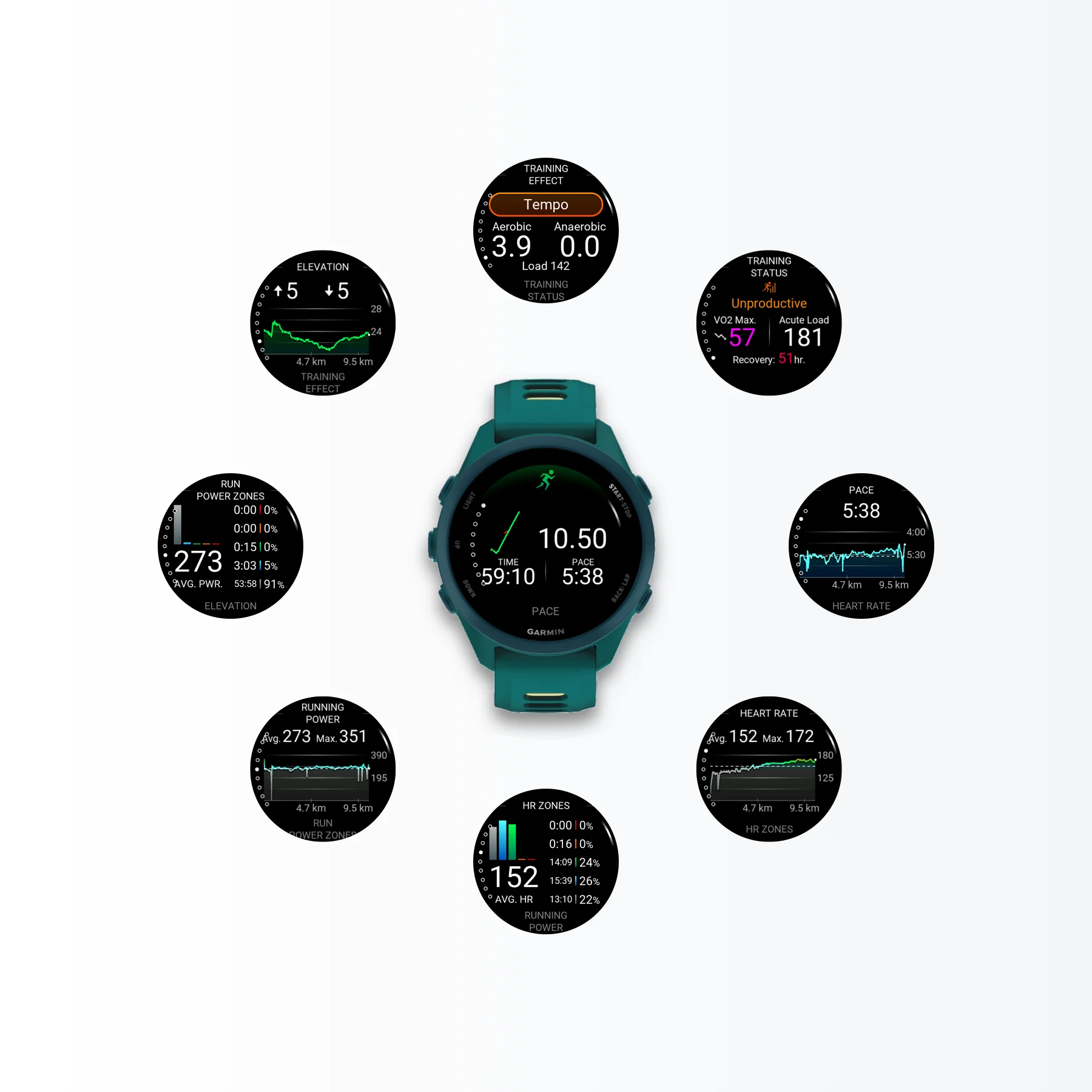
组合图
横屏视频更适合官网、教程和产品介绍页。
流程对比
传统流程不只是导出截图。你要插线、打开 Android File Transfer、逐层找到大写的 GARMIN\ScreenShot、拖到本地,再进设计软件找外框、裁切、设层级、重新导出。
每张成品图都要跨三段手工流程。
插线、自动复制、选图套框并导出。
每张图能省下数分钟;一组发布素材可能省下数十分钟。
传统流程分散在 USB 传输、Android File Transfer、本地文件夹和设计软件之间。
把 BMP 从手表里拿出来,本身就是一段手动文件传输流程。
截图进入设计软件后,还要处理外框、裁切形状和图层关系。
前面的对齐和层级都处理完之后,还要把每张成品图再导出一次。
JiaKe.app(佳壳)自动复制截图,并把套框、预设样式、预览和导出放进 Mac 与 Android 本地流程。
结果时间就是成本。把截图处理自动化,就是在为每次发布省钱。
最近文章
阅读最近发布的 Garmin 截图样机、Connect IQ 发布图片、BMP 导出、设备外框、预设样式和高效发布流程指南。
JiaKe.app(佳壳)用于把真实 Garmin BMP 截图制作成带设备外框的 PNG 样机,支持 Mac 和 Android 工作流,适合应用列表页、产品页面、文档和社交帖子。
可以。你可以从连接的 Garmin 手表、MTP 流程或本地文件夹导入截图,再为 Connect IQ 应用、数据字段、Widget 和表盘选择设备外框。
如果目标是重复制作 Garmin 手表截图外框和批量导出,JiaKe.app(佳壳)可以替代这部分流程。它把导入、加框、预览和导出集中在一个本地应用流程里。
不会。常规截图处理都在你的 Mac 或 Android 设备本地完成,JiaKe.app(佳壳)不会在标准流程里上传你的截图、项目文件或导出图片。