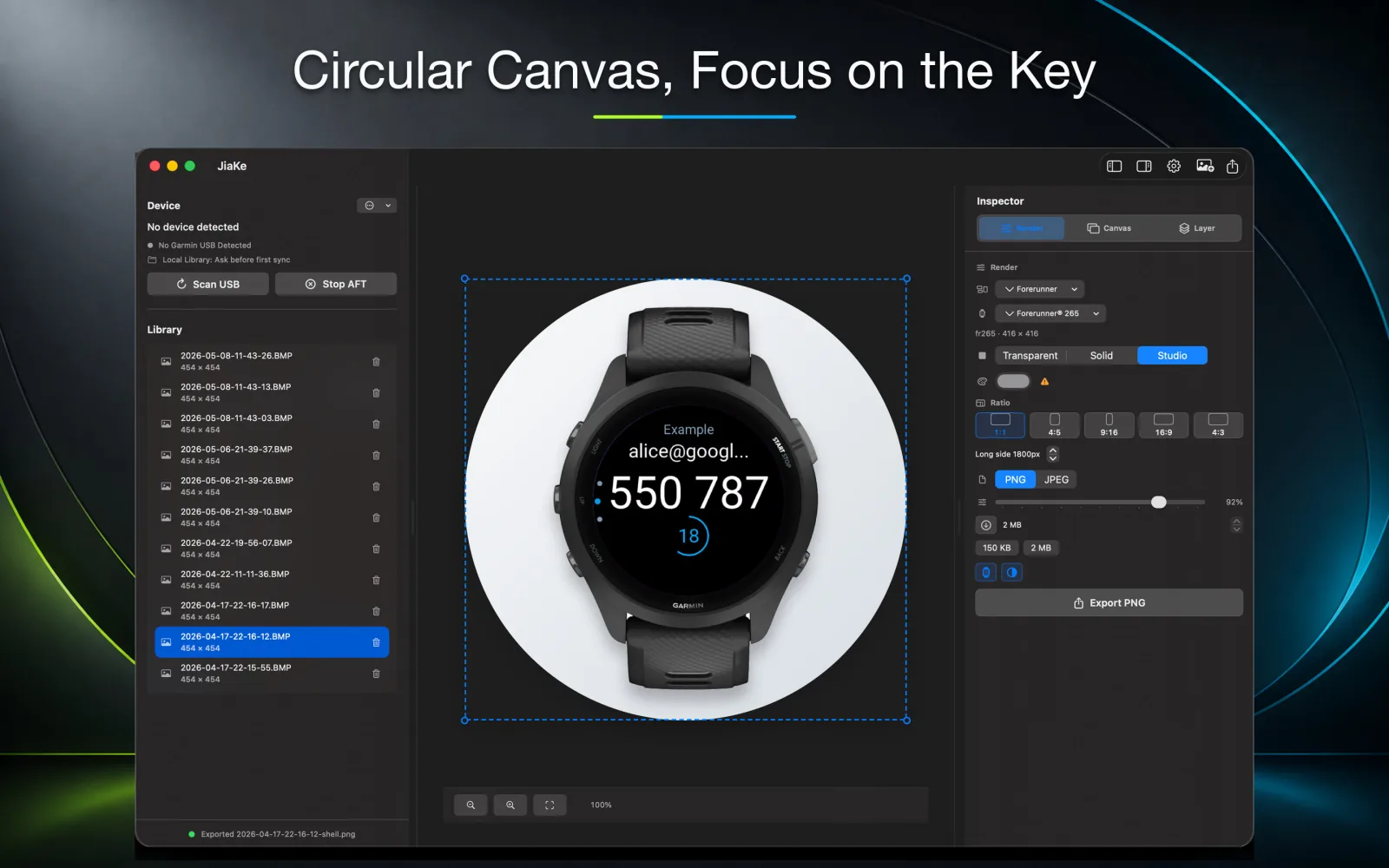
Garmin ウォッチのスクリーンショットだけでは、小さく切り取られた UI のように見えてしまいます。インターフェースは表示されますが、見る人にはデバイスの文脈や画面形状、アプリが実際のウォッチでどのように見えるかがすぐには伝わりません。
Garmin ウォッチフレームを追加することで、その問題は解決します。フレームはスクリーンショットに物理的な文脈を与え、画面を理解しやすくし、Connect IQ のリスティング、プロダクトページ、ドキュメント、ローンチ投稿で画像を効果的に活用できるようにします。
重要なのは控えめに使うことです。フレームはスクリーンショットを明確にするものであり、隠すものではありません。クリーンなデバイスコンテキスト、正確な画面マスキング、バランスの取れた余白、シンプルな背景が、過度な装飾よりも効果的です。
クイックアンサー
Garmin ウォッチのスクリーンショットにフレームを追加するには:
- ウォッチから実際のスクリーンショットをコピーします(通常は
GARMIN\ScreenShotから)。 - 元の BMP ファイルをソースとして保持します。
- スクリーンショットの形状(ラウンド、スクエア、長方形)に合ったフレームを選びます。
- スクリーンショットを正しい画面開口部にマスクします。
- スクリーンショットをフレームレイヤーの後ろに配置します。
- 画面の端を正確に位置合わせします。
- 出力先で必要なサイズで PNG または JPEG として書き出します。
これはデザインツールで手動で行うことも、JiaKe.app を使って Garmin スクリーンショットのフレーム、プリセット、プレビュー、書き出しをローカルの Mac ワークフローで処理することもできます。
手動でのフレーム作成に時間がかかる理由
ウォッチから BMP スクリーンショットを取得した後でも、デザインツールにはフレームアセットが必要です。つまり、古いファイルを探したり、フレームをダウンロードまたは再構築したり、フレームレイヤーをクリーンアップしたり、画面開口部がスクリーンショットの形状と一致することを確認する必要があります。
そして、精密な作業が待っています。ラウンド画面には円形のクロップが必要です。スクエアや長方形の画面にはそれぞれのマスクが必要です。スクリーンショットはフレームの上ではなく後ろに配置する必要があり、わずかな位置合わせのずれも、最終的な PNG がプロダクトページで使われたときに目立ってしまいます。
- ウォッチフレームアセットを見つけるか準備する。
- スクリーンショットを画面形状にクロップする。
- スクリーンショットを正しいレイヤー深度に配置する。
- ドラッグ、スケール、位置合わせをしてフレームが自然に見えるようにする。
- 最終画像をターゲット先に合わせて書き出し、圧縮する。
1枚のスクリーンショットならこれでも対応できますが、リリース用のセット全体となると、繰り返しの作業が積み重なります。
画面に合った正しいフレームを選ぶ
まず、スクリーンショットをデバイスの形状に合わせます。ラウンドのウォッチフェイスにはラウンドフレームが必要です。スクエアデバイスのスクリーンショットはスクエア画面を維持します。長方形のスクリーンショットは実際の比率を保ちます。
プロダクトマーケティングでは正確さが重要です。開発者やユーザーはデバイスファミリーを認識しており、不一致があると Connect IQ アプリのスクリーンショットの信頼性が損なわれる可能性があります。
| ソーススクリーンショット | フレームの選択 |
|---|---|
| ラウンドウォッチフェイス | 円形画面マスク付きラウンドウォッチフレーム |
| スクエアウォッチスクリーンショット | 直線エッジのスクエアデバイスフレーム |
| 長方形画面 | 長方形フレームまたはニュートラルなデバイスコンテキスト |
| 複数デバイス対応 | 画面形状ごとに個別のプリセット |
見た目が良いからといってラウンドフレームだけを使わないでください。アプリがスクエアデバイスに対応しており、その画面からスクリーンショットを撮ったのであれば、形状は正直に保ちましょう。
引き伸ばしや歪みを避ける
最もよくあるフレームのミスは、スクリーンショットを一致しないフレームに無理に合わせて引き伸ばすことです。これにより、楕円形のウォッチ、潰れた UI、ぼやけたテキスト、誤解を招くアプリプレビューが生まれます。
以下のチェックポイントを守りましょう:
- ウォッチ画面は元のアスペクト比を維持する。
- 円形画面は円形のままにする。
- テキストやアイコンがソースよりも幅広または縦長にならないようにする。
- フレームが重要な UI を覆わないようにする。
- 最終画像はリスティングプレビューサイズでも読みやすい状態を保つ。
フレームとスクリーンショットが合わない場合は、無理にスクリーンショットを押し込むのではなく、別のフレームを選びましょう。
画面の可読性を保つ
スクリーンショットをフレームに配置したら、ズームアウトして可読性を確認します。Garmin の画面には小さなデータフィールド、アイコン、ラベル、コンプリケーションが含まれることがあります。それらの詳細が最終的な書き出しで消えてしまっては、モックアップの役割を果たせていません。
役立つフレームは、実際の画面コンテンツを維持しながら文脈を提供します。
- 画面に密集したデータが含まれる場合は、フレームを拡大しすぎない。
- ウォッチがキャンバスの端に触れないよう十分な余白を取る。
- 技術的なスクリーンショットには無地または落ち着いた背景を選ぶ。
- 同じ画像を小さなプレビューでも使う場合は、別サイズで書き出す。
ウォッチフェイスの場合、コンプリケーションや時刻のテキストは鮮明に保つ必要があります。データフィールドの場合、数字は読みやすくなければなりません。ウィジェットやアプリの場合、長いキャプションなしで主要な状態が明らかであるべきです。
一貫したレイアウトシステムを使う
複数のスクリーンショットを準備する場合は、ルールを一度決めましょう:フレームサイズ、背景、配置、テキスト配置、書き出し寸法。そして、そのルールをセット全体に適用します。
ここで手動のデザインツール作業が遅くなることがあります。1枚のスクリーンショットでわずかな配置変更を行うと、リリース全体で視覚的な不一致が生じ、それを修正するにはマスク、レイヤー、位置、書き出し設定を再度確認する必要があります。
シンプルなシステムを使いましょう:
| ルール | 重要な理由 |
|---|---|
| 同じフレームスケール | セット全体に不均一感が出るのを防ぐ |
| 同じ背景ファミリー | 製品に焦点を当て、装飾に注意を奪わせない |
| 同じ画面配置 | 画像間の見えるジャンプを防ぐ |
| 同じ書き出し寸法 | リスティングやドキュメントページをすっきりさせる |
| 同じ圧縮ターゲット | 画像間でシャープネスに差が出るのを防ぐ |
視覚システムは製品をスキャンしやすくするためのものです。実際の Garmin 画面と競合してはいけません。
フレームの種類:リアル、シンプル、ニュートラル
すべてのスクリーンショットに同じスタイルのフレームが必要なわけではありません。
リアルなフレームは、完成された製品画像が必要な場合に適しています。ユーザーがアプリを実際のデバイスで想像するのに役立ちます。
シンプルなフレームは、ドキュメントや開発者向け投稿に適しています。ページをマーケティング資料に変えることなく、文脈を追加します。
ニュートラルなフレームは、正確なデバイスが重要でない場合や、アプリが多くのデバイスファミリーに対応しており、インターフェースに焦点を当てたい場合に適しています。
フレームスタイルは、個人的な好みではなく、出力先に基づいて選びましょう。
フレーム付き Garmin スクリーンショットの書き出しサイズ
フレーム付きスクリーンショットは、いくつかの方法で書き出せます:
| 書き出し | 適している用途 |
|---|---|
| スクエア PNG | ストアカバー画像、プロダクトカード、ソーシャル投稿 |
| ワイド PNG または JPEG | ヒーロー画像、ウェブサイトセクション、ローンチ告知 |
| プレーンなフレーム付き PNG | ドキュメントやサポートページ |
| 長いキャンバス | リリースノート、比較ページ、機能ウォークスルー |
| 小さく圧縮した PNG | ファイルサイズ制限が厳しいストア画面画像 |
画像を Connect IQ Store で使用する場合は、最終書き出し前に現在のアップロードフォームを確認してください。Garmin の公開ブランドガイダンスでは 1440 x 720 のヒーロー画像サイズが記載されていますが、現在の開発者ディスカッションではカバー画像や画面画像に厳しい制限があることが依然として言及されています。
JiaKe でローカルにフレーム付きスクリーンショットを作成
JiaKe.app は、フレーム作成の工程を macOS 上でローカルに完結させます。ウォッチを接続し、スクリーンショットをコピーまたはインポートし、画像を選択し、ウォッチフレームとプリセットスタイルを選び、レイアウトをプレビューし、クリーンな PNG または JPEG として書き出します。
最終的な画像のコントロールはあなたにあります。JiaKe.app は、Garmin デバイスフレームに関する反復的な準備作業(フレームファイルの検索、画面マスクのカット、レイヤーの配置、ドラッグによる位置合わせ、同じ書き出し設定の再確認)を排除するだけです。
より広範なワークフローについては、Garmin BMP から PNG へ、Garmin ウォッチスクリーンショット、Connect IQ スクリーンショットサイズガイド を参照してください。
価値はスピードと一貫性
1枚の手動フレーム作成にかかる時間はわずか数分かもしれません。しかし、製品画像のセット全体では、すべてのスクリーンショットで同じ手順を繰り返すため、はるかに多くの時間がかかります。複数の Connect IQ アプリを管理している場合や、スクリーンショットを頻繁に更新する場合、その繰り返し作業はコストになります。
専用のフレームワークフローを使用すると、画像あたりの時間を節約し、出力の一貫性を保つことができます。第一の利点は生産性の向上です。第二の利点は、スクリーンショットセット全体での視覚的なミスが減ることです。
その一貫性は、特に以下の場面で重要です:
- Connect IQ アプリのリスティング。
- ウォッチフェイスのローンチ画像。
- ウィジェットとデータフィールドのドキュメント。
- プロダクトページ。
- アプリアップデートの投稿。
- サポートスクリーンショット。
よくある間違い
間違った形状を使う
スクエアのスクリーンショットをラウンドフレームに、またはラウンドのスクリーンショットをスクエアレイアウトに無理に押し込まないでください。画像はデザインされたように見えても、不正確に感じられます。
フレームを装飾的にしすぎる
フレームはスクリーンショットをサポートするものであるべきです。実際の Garmin UI から注意をそらすような、重い影、派手な背景、大きなテキストは避けましょう。
1つのサイズだけを書き出す
同じフレーム付きスクリーンショットでも、スクエアカバー、ワイドヒーロー画像、小さめのドキュメントバージョンが必要になる場合があります。ソースを保持し、複数のバリエーションを書き出しましょう。
ファイルサイズ制限を忘れる
フレーム付き画像は、生のスクリーンショットよりも大きくなることがあります。アップロード前にファイルサイズを確認しましょう。特に Connect IQ の画面画像では重要です。
FAQ
Garmin スクリーンショットにウォッチフレームを追加する理由は?
ウォッチフレームはスクリーンショットに製品の文脈を与え、リスティング、ウェブサイト、ドキュメント、ローンチ投稿でより完成度の高い見た目にします。
フレームは正確な Garmin デバイスに合わせるべきですか?
利用可能な最も近い正確な形状とプレゼンテーションスタイルを使用してください。特にウォッチフェイスやインターフェース中心の画面では、画面形状を合わせることが重要です。
Garmin BMP スクリーンショットにフレームを追加できますか?
はい。ウォッチから BMP ファイルをコピーし、ソースとして保持した後、一致するフレームに配置し、最終画像を PNG または JPEG として書き出します。
フレーム付き Garmin スクリーンショットはどの形式を使うべきですか?
UI 中心のスクリーンショットには PNG を、ファイルサイズが正確な UI ピクセルよりも重要になる大規模なマーケティングコンポジションには JPEG を使用してください。
JiaKe はフレーム付き Garmin スクリーンショットを PNG ファイルとして書き出せますか?
はい。JiaKe.app は Garmin スクリーンショットをインポートし、デバイスフレームを適用し、リリースアセット用に PNG または JPEG 画像を書き出します。