

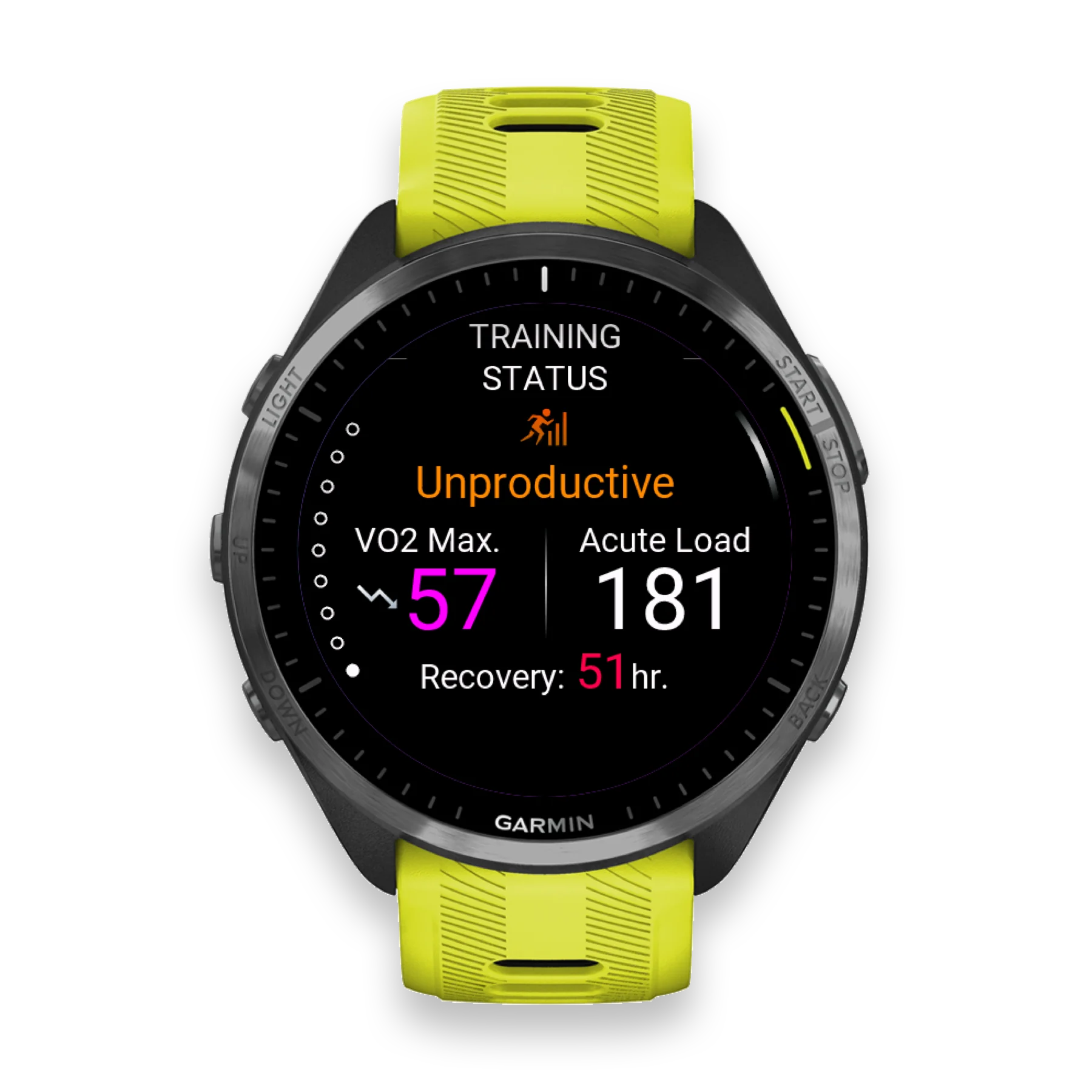
Single training frame
Single image
Garminウォッチスクリーンショットモックアップジェネレーター
JiaKe.appは、Connect IQアプリ、ウォッチフェイス、Connect IQ Storeのリスト、製品投稿、リリースノート向けに、実際のGarmin BMPスクリーンショットをフレームに収めます。
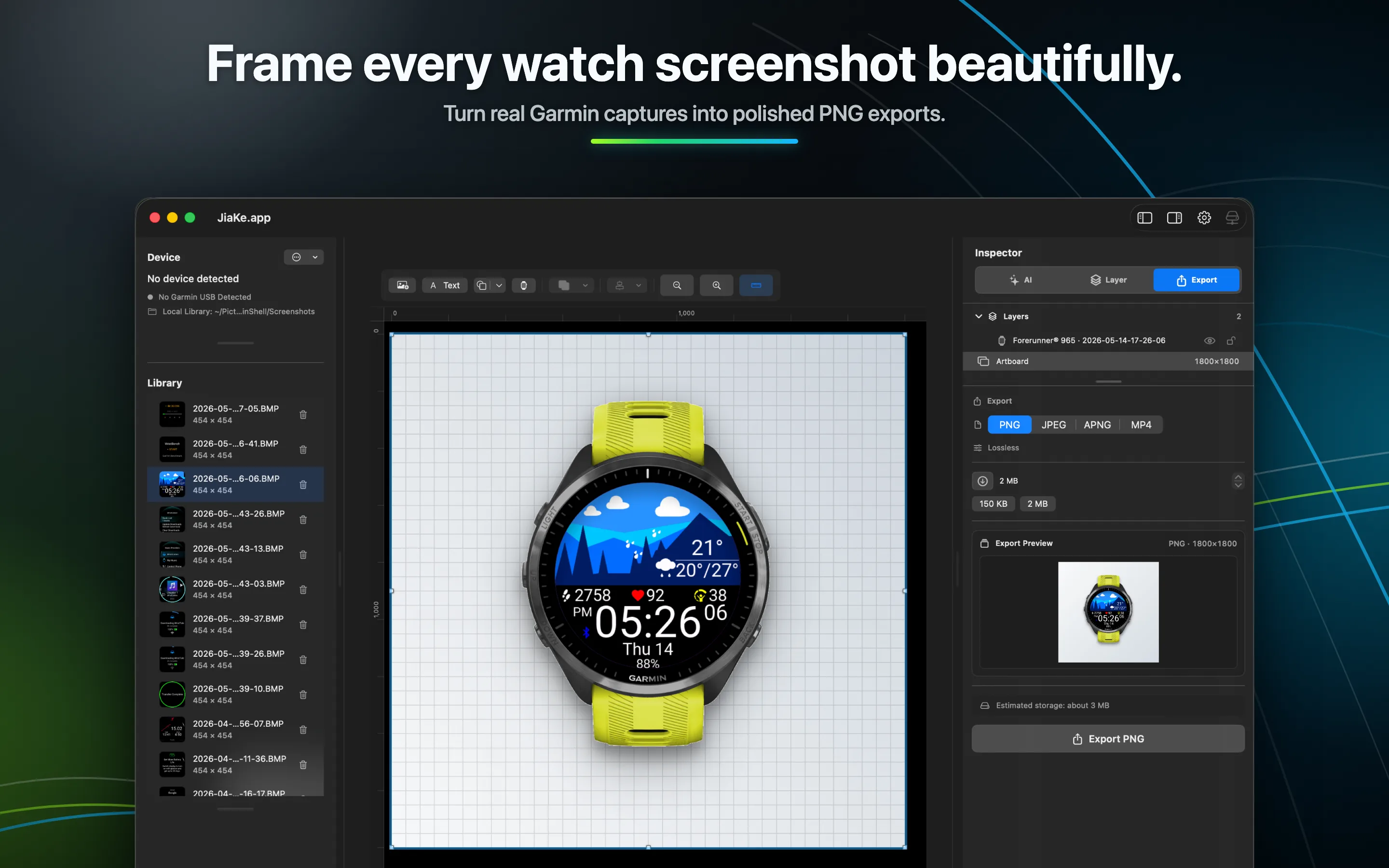
Showcase
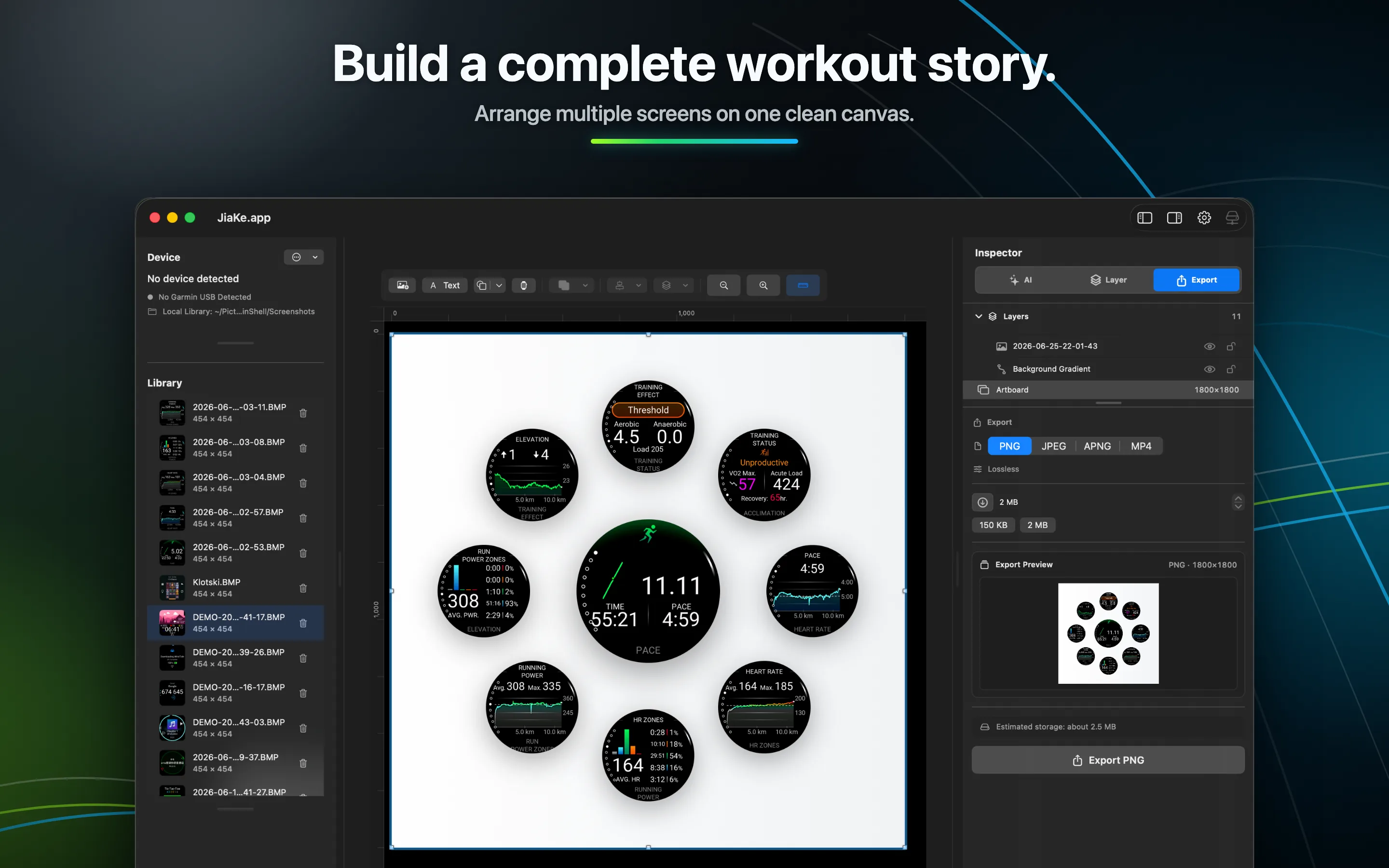
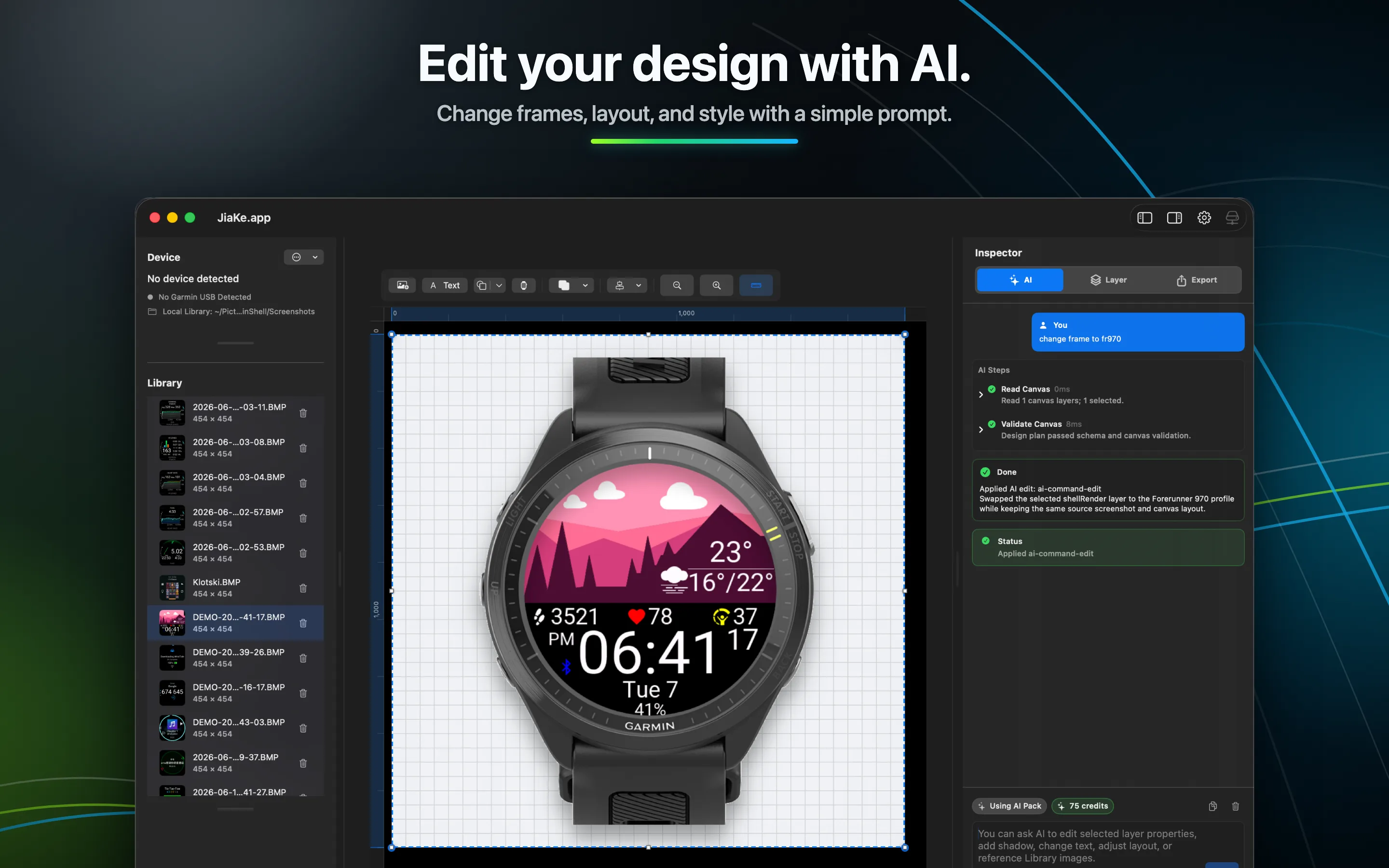
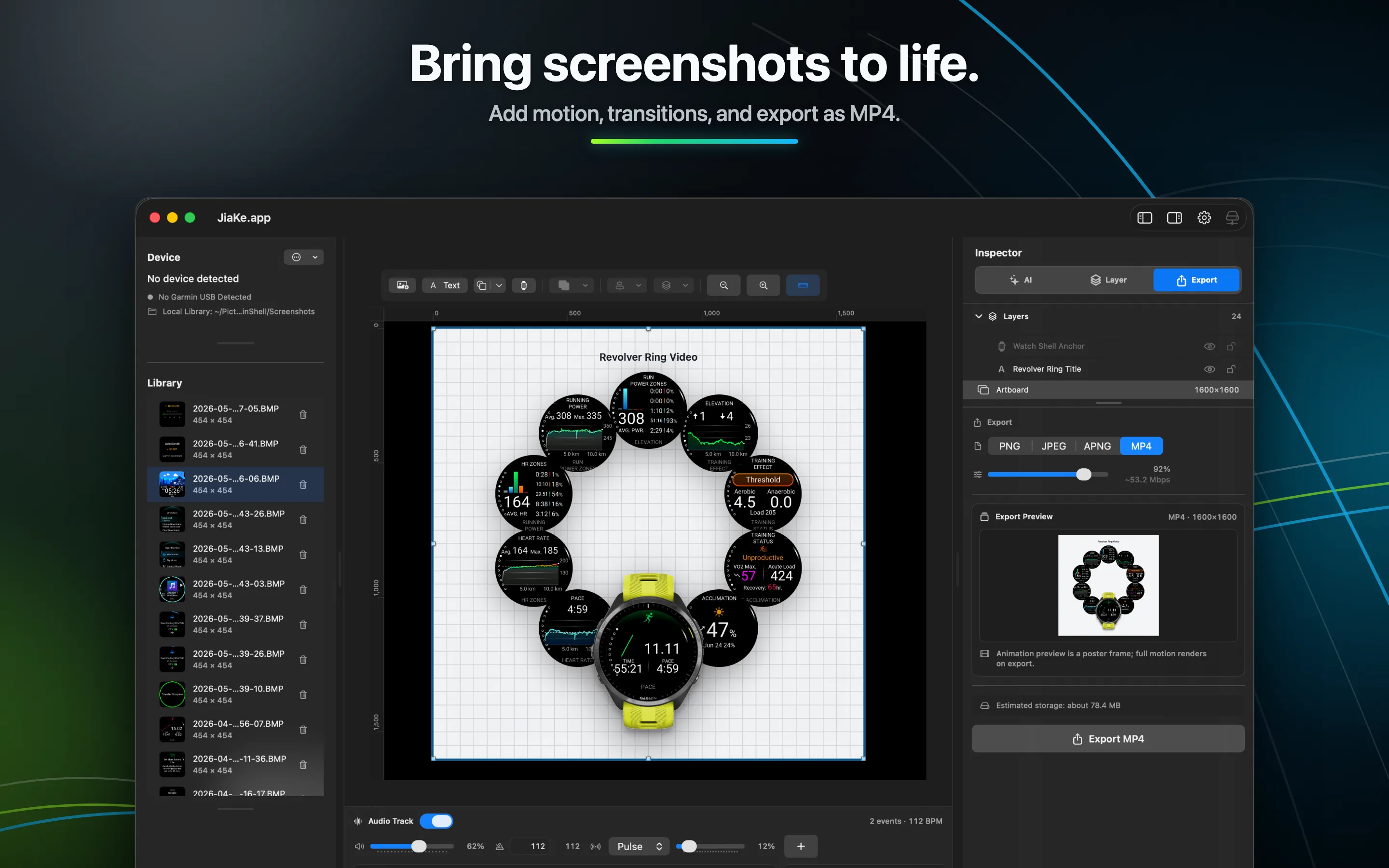
Turn real Garmin screenshots into single-image mockups, compound posters, and motion pieces for store pages, websites, social posts, and release notes.
Single image
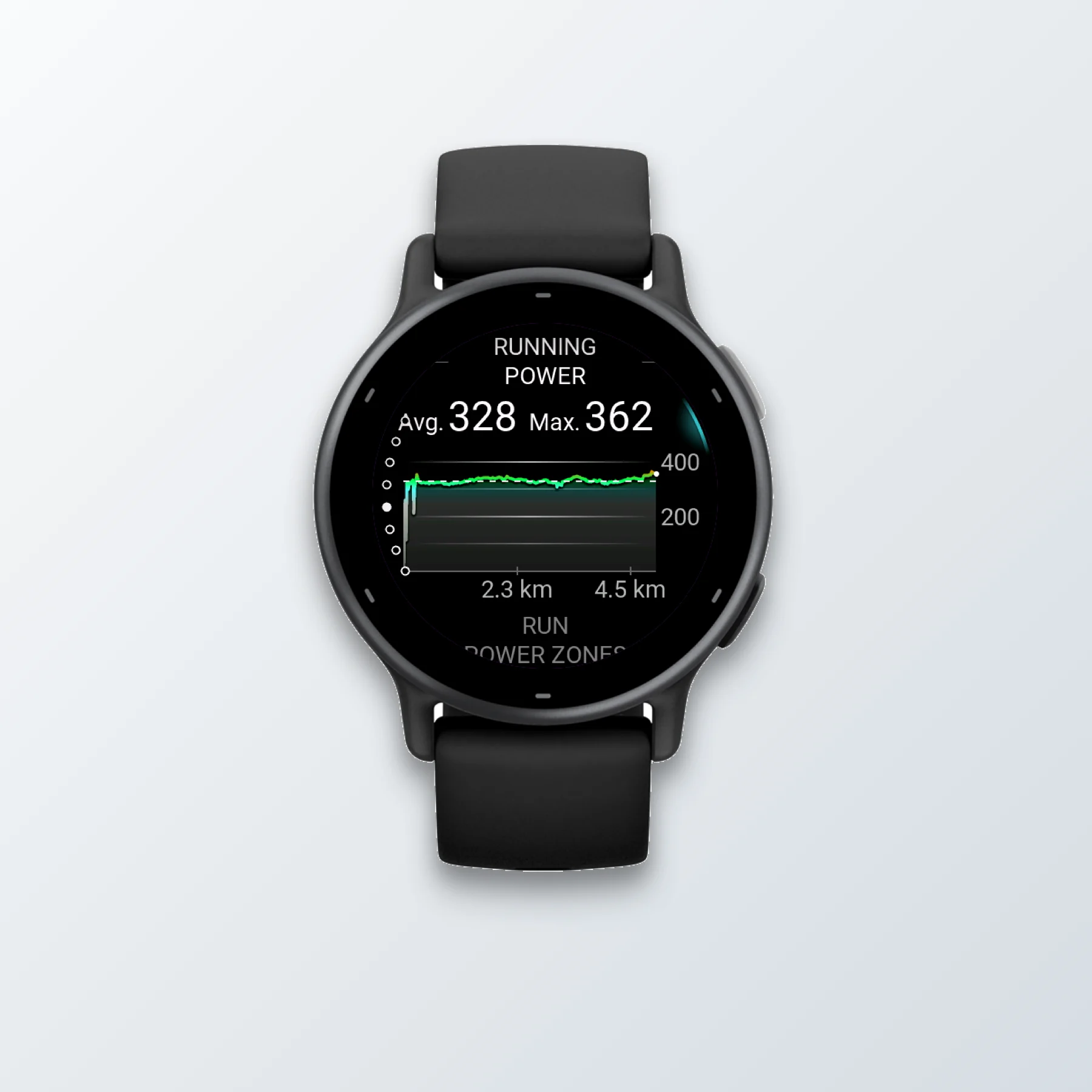
Single image
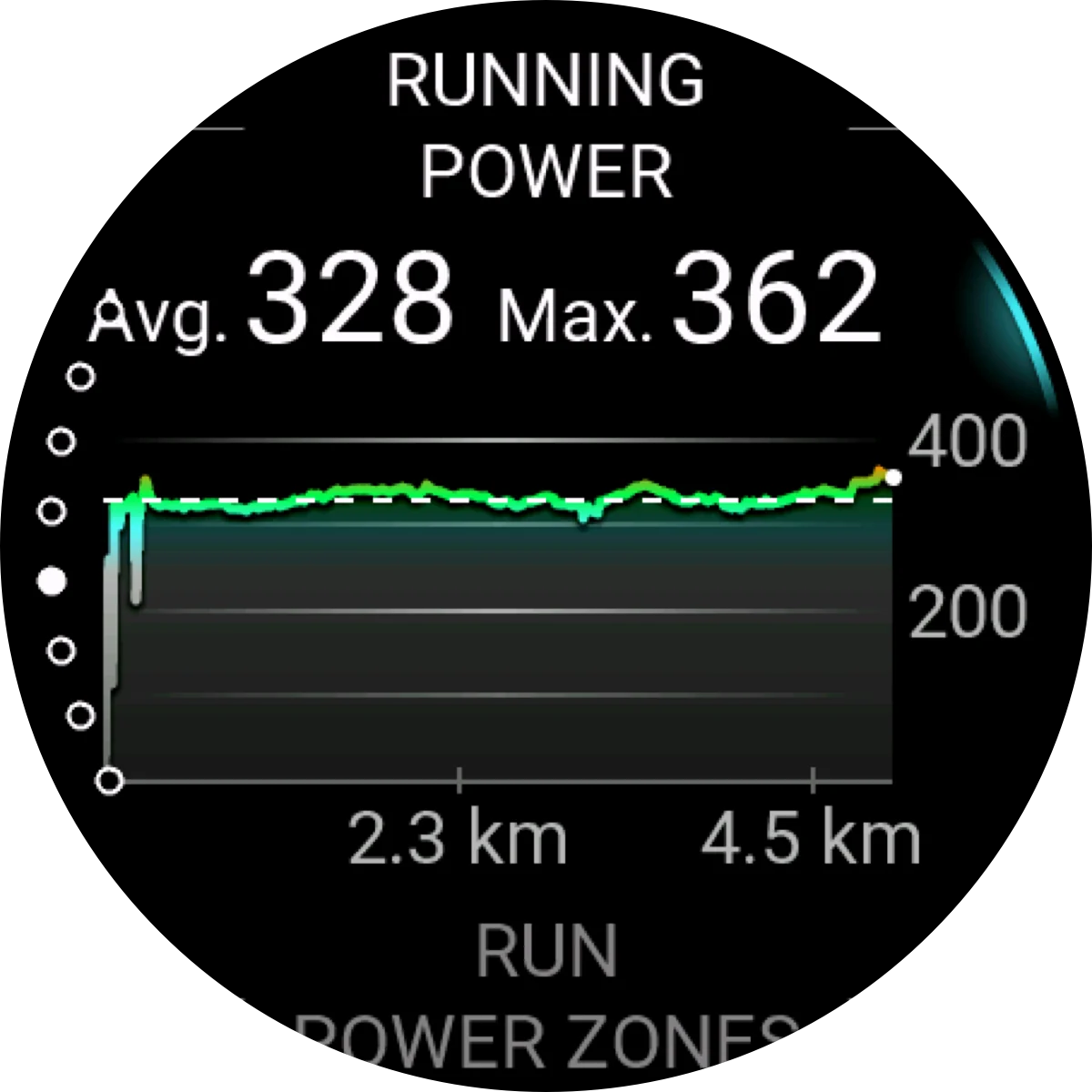
Single image
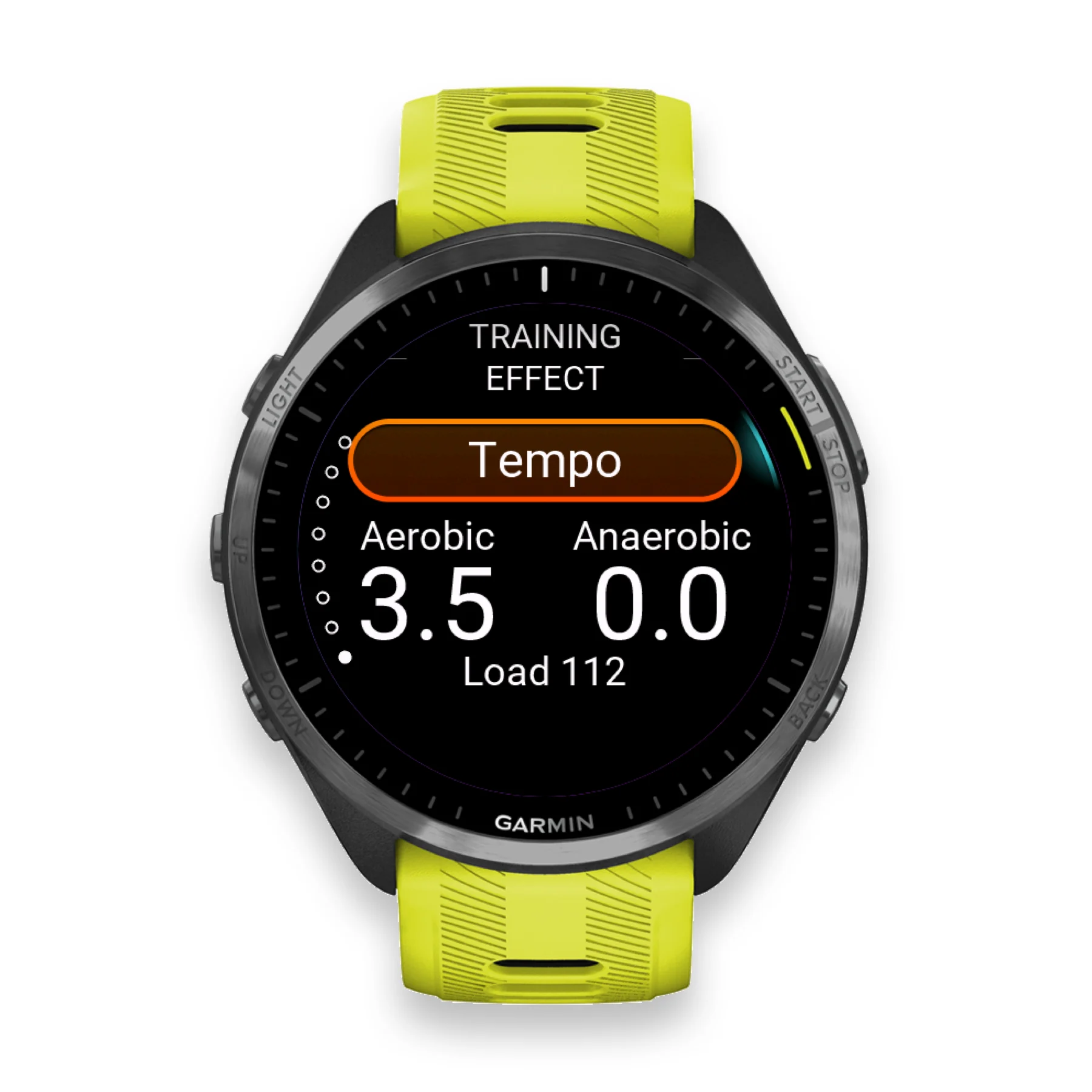
Single image
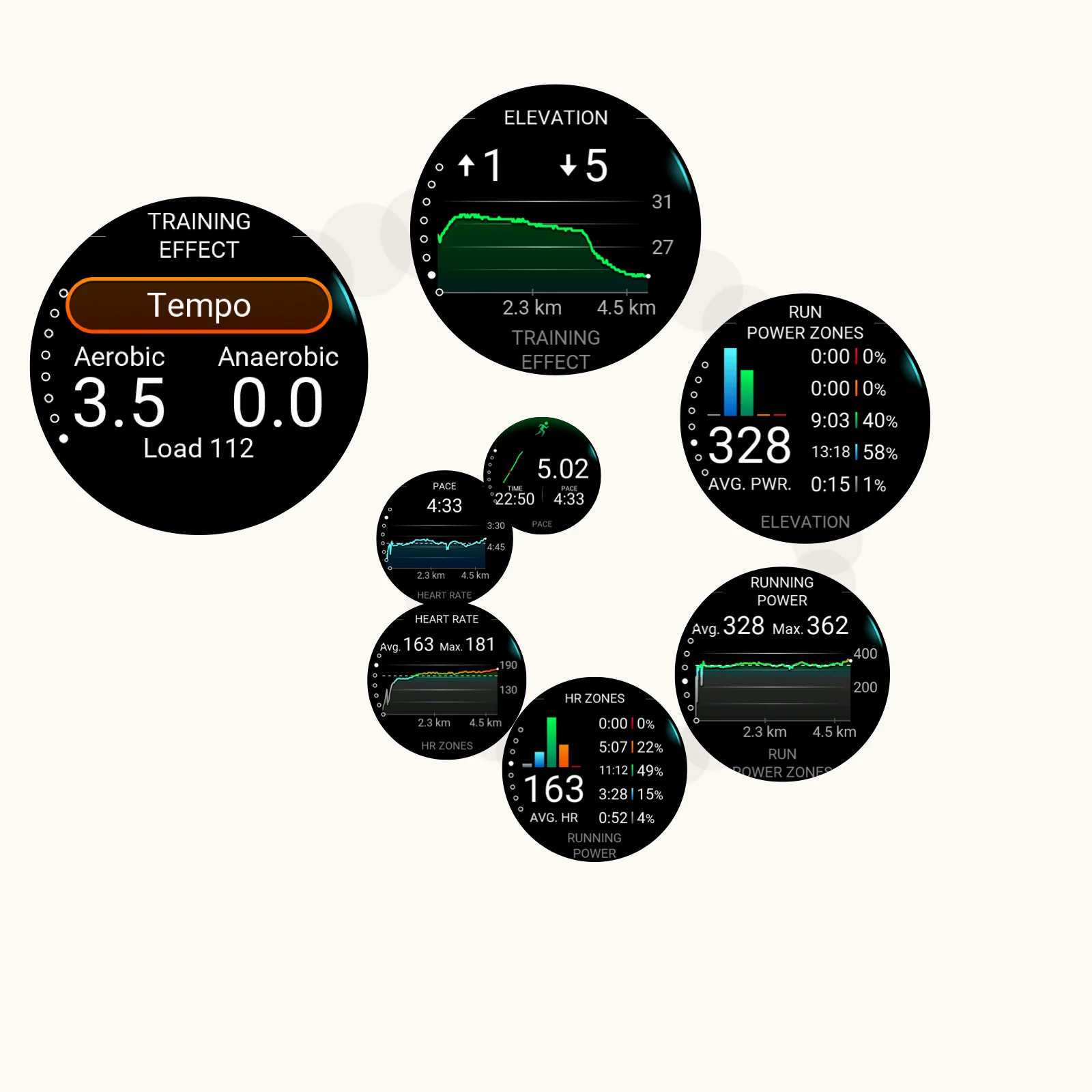
Compound export
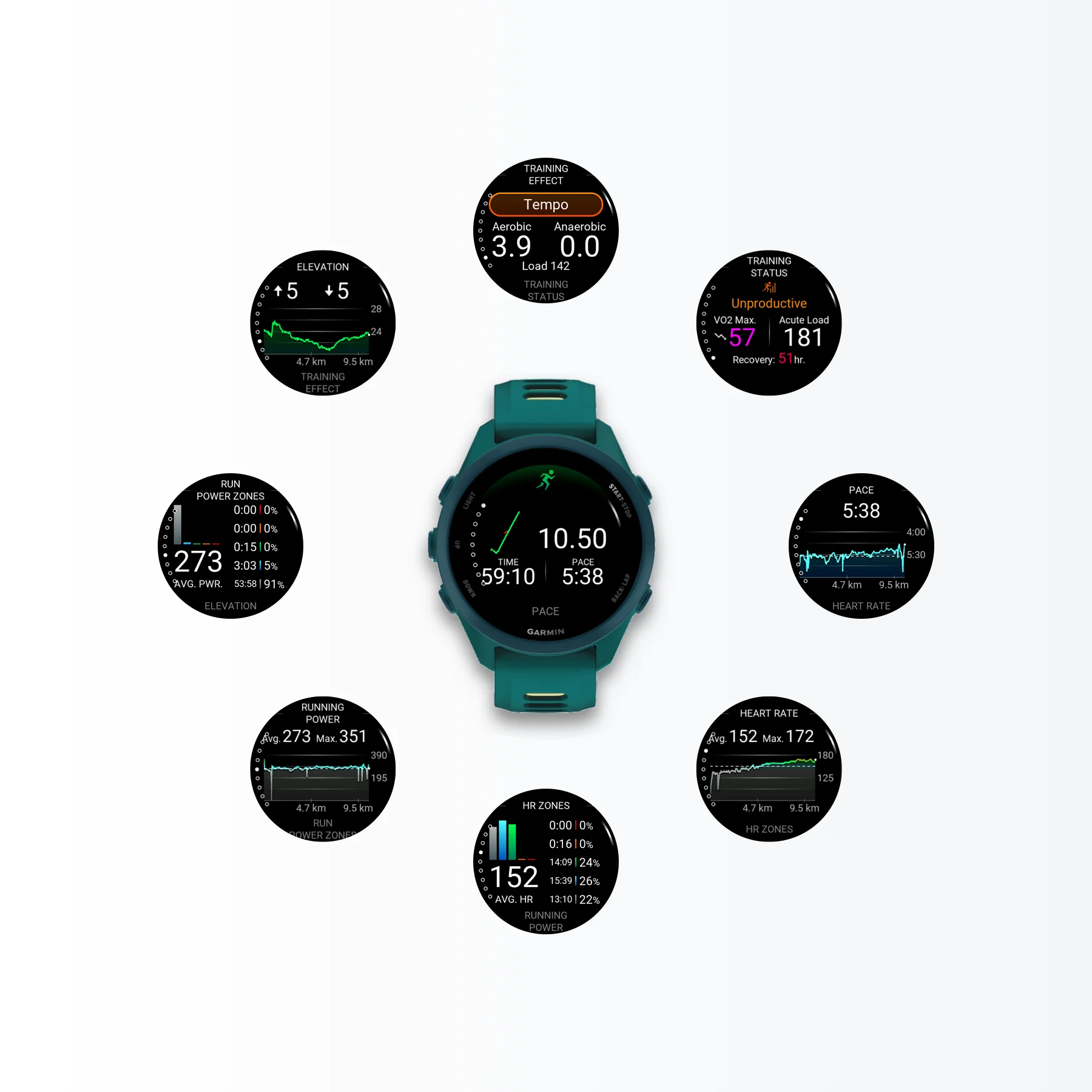
Compound export
A wide product demo format for websites, tutorials, and release pages.
ワークフロー比較
従来のプロセスは単なるエクスポートではありません。ウォッチを接続し、GARMIN\ScreenShotを探し、ファイルをローカルにドラッグし、デザインツールに移動し、フレームファイルを準備し、スクリーンをマスクし、レイヤーを管理し、再度エクスポートします。
洗練されたアセットができるまでに、3つの手間のかかるフェーズがあります。
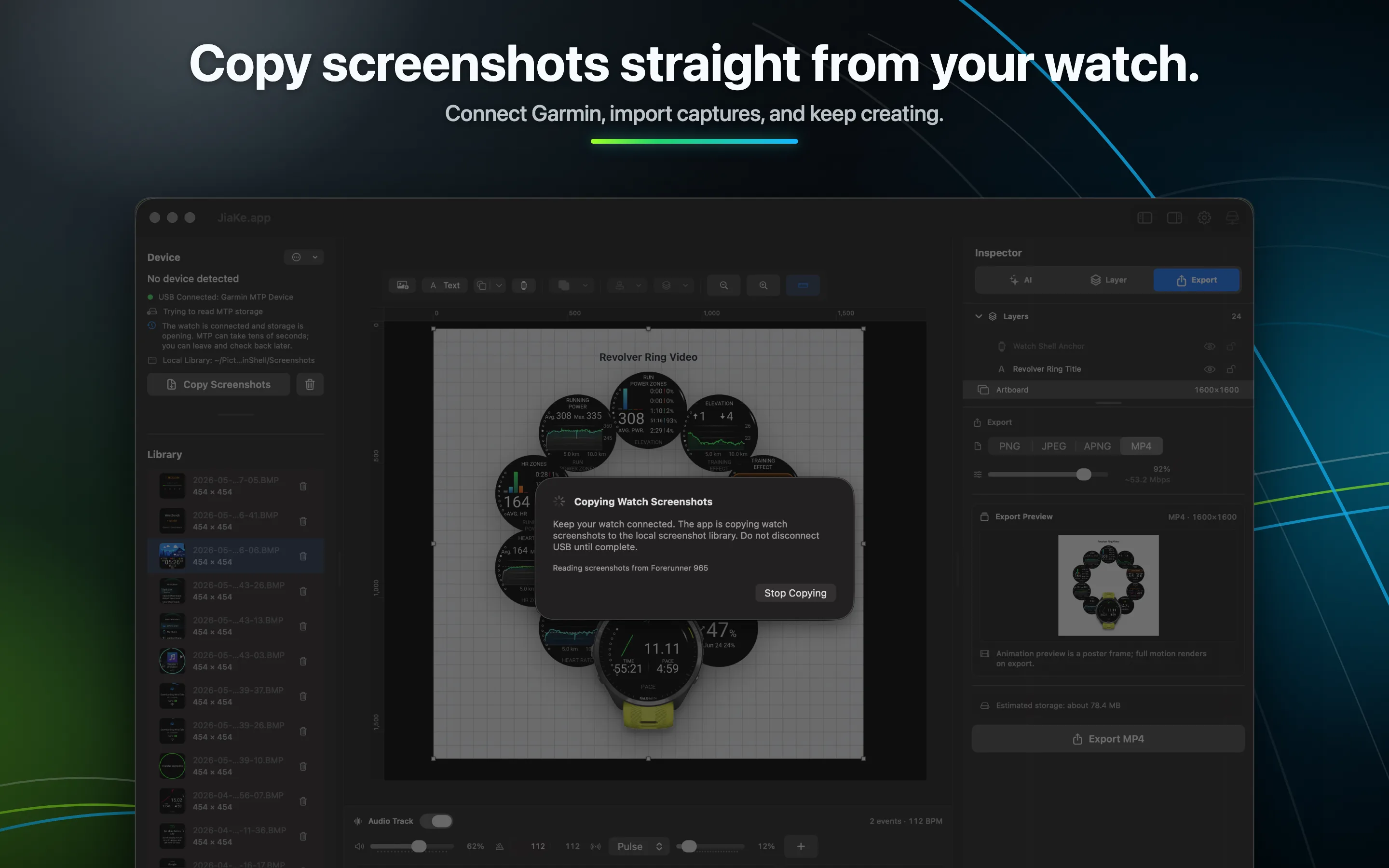
ウォッチを接続し、スクリーンショットを自動コピーし、フレームに収めてエクスポート。
画像1枚あたり数分、フルリリースでは数十分の節約になります。
作業はUSB転送、Android File Transfer、ローカルフォルダ、別のデザインアプリに分散しています。
ウォッチからBMPファイルを取り出すだけでも、手動のファイル転送作業が必要です。
スクリーンショットはデザインアプリに移され、実際のクリーンアップが始まります。
位置合わせとレイヤー作業の後、すべての最終アセットをエクスポートする必要があります。
JiaKe.appはファイルコピーを自動化し、フレーミング、プリセット、プレビュー、エクスポートを1つのローカルMacアプリに統合します。
結果時間はお金です。スクリーンショット準備の自動化は、リリース時間と実際の制作コストを節約します。
最新記事
Garminスクリーンショットモックアップ、Connect IQリリース画像、BMPエクスポート、フレーム、プリセット、より迅速な起動ワークフローに関する最近のガイドをお読みください。
Windows で Garmin BMP スクリーンショットを PNG または JPG に変換し、ドキュメント、一覧ページ、製品ページ、共有に使うためのガイドです。
記事を読むGarmin BMPスクリーンショットをMacで見つけ、PNGまたはJPGに変換し、フレーム付きのJiaKe.app書き出しにするワークフロー。
記事を読むGarminのスクリーンショットはBMPファイルとして保存されることがよくあります。BMPの意味、GarminデバイスがBMPを使用する理由、そしてBMPスクリーンショットをPNGやJPGに変換するタイミングについて解説します。
記事を読むJiaKe.appは、実際のGarmin BMPスクリーンショットを、アプリリスト、製品ページ、ドキュメント、ソーシャル投稿用のフレーム付きPNGモックアップに変換するmacOSアプリです。
はい。接続したGarminウォッチ、MTPワークフロー、またはローカルフォルダからスクリーンショットをインポートし、Connect IQアプリ、データフィールド、ウィジェット、ウォッチフェイス用のデバイスフレームを選択できます。
反復可能なGarminウォッチスクリーンショットフレームとバッチエクスポートについては、その通りです。JiaKe.appはインポート、フレーミング、プレビュー、エクスポートの各ステップを1つの特化したMacアプリに統合します。
いいえ。通常のスクリーンショット処理はMac上でローカルに行われ、JiaKe.appは標準のワークフローの一部としてスクリーンショット、プロジェクトファイル、エクスポートされたモックアップをアップロードしません。