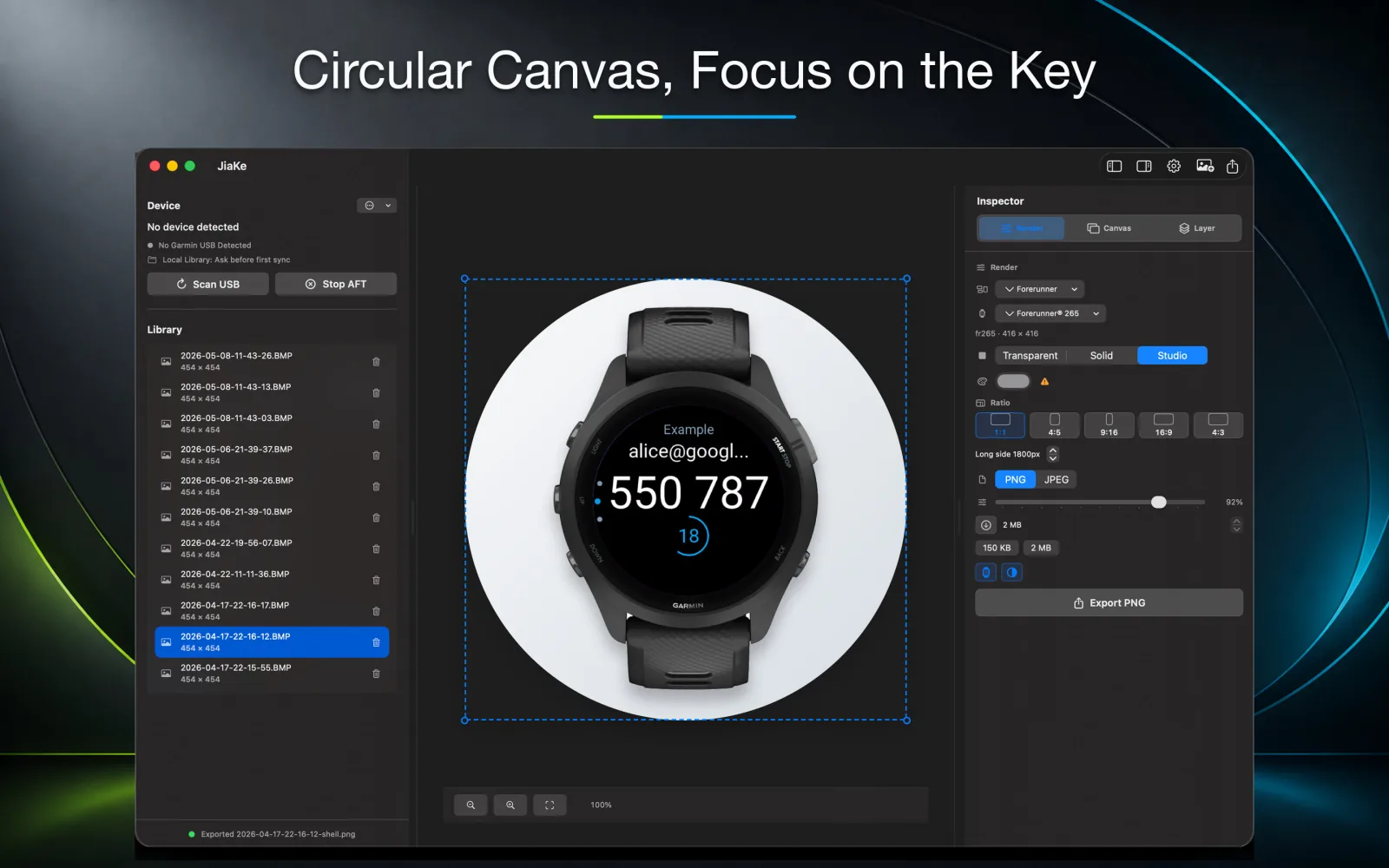
Une capture d'écran de montre Garmin seule peut ressembler à un petit extrait d'interface isolé. Elle montre l'interface, mais les spectateurs ne comprennent pas toujours immédiatement le contexte de l'appareil, la forme de l'écran ou l'apparence de l'application sur une vraie montre.
Ajouter un cadre de montre Garmin résout ce problème. Un cadre donne un contexte physique à la capture d'écran, rend l'écran plus facile à comprendre et aide l'image à fonctionner dans les fiches Connect IQ, les pages produit, la documentation et les publications de lancement.
La clé est la retenue. Le cadre doit clarifier la capture d'écran, pas la cacher. Un contexte d'appareil propre, un masquage précis de l'écran, un espacement équilibré et un fond simple fonctionnent généralement mieux qu'une décoration lourde.
Réponse rapide
Pour ajouter un cadre de montre Garmin à une capture d'écran :
- Copiez la capture d'écran réelle depuis la montre, généralement depuis
GARMIN\ScreenShot. - Conservez le fichier BMP d'origine comme source.
- Choisissez un cadre qui correspond à la forme de la capture d'écran : rond, carré ou rectangulaire.
- Masquez la capture d'écran à l'ouverture correcte de l'écran.
- Placez la capture d'écran derrière le calque du cadre.
- Alignez précisément les bords de l'écran.
- Exportez un PNG ou JPEG à la taille requise par la destination.
Vous pouvez le faire manuellement dans un outil de conception, ou utiliser JiaKe.app pour gérer les cadres de capture d'écran Garmin, les préréglages, les aperçus et les exports dans un flux de travail local sur Mac.
Pourquoi l'encadrement manuel prend du temps
Après avoir récupéré la capture d'écran BMP de la montre, un outil de conception a toujours besoin d'un élément de cadre. Cela signifie chercher dans d'anciens fichiers, télécharger ou reconstruire un cadre, nettoyer le calque du cadre et s'assurer que l'ouverture de l'écran correspond à la forme de la capture d'écran.
Vient ensuite le travail de précision. Les écrans ronds nécessitent un recadrage circulaire. Les écrans carrés et rectangulaires ont besoin de leurs propres masques. La capture d'écran doit se trouver derrière le cadre, pas au-dessus, et un léger décalage d'alignement devient visible une fois le PNG final utilisé dans une page produit.
- Trouvez ou préparez un élément de cadre de montre.
- Recadrez la capture d'écran dans la forme de l'écran.
- Placez la capture d'écran à la bonne profondeur de calque.
- Faites glisser, redimensionnez et alignez jusqu'à ce que le cadre paraisse crédible.
- Exportez et compressez l'image finale pour la destination cible.
Pour une seule capture d'écran, c'est gérable. Pour un ensemble complet de publication, le travail répétitif s'accumule.
Choisissez le bon cadre pour l'écran
Commencez par faire correspondre la capture d'écran à la forme de l'appareil. Un cadran de montre rond nécessite un cadre rond. Une capture d'écran d'appareil carré doit conserver un écran carré. Une capture d'écran rectangulaire doit garder ses proportions réelles.
Pour le marketing produit, la précision compte. Les développeurs et les utilisateurs reconnaissent les familles d'appareils, et une discordance peut rendre une capture d'écran d'application Connect IQ moins fiable.
| Capture d'écran source | Choix du cadre |
|---|---|
| Cadran de montre rond | Cadre de montre rond avec masque d'écran circulaire |
| Capture d'écran de montre carrée | Cadre d'appareil carré avec bords droits |
| Écran rectangulaire | Cadre rectangulaire ou contexte d'appareil neutre |
| Prise en charge d'appareils mixtes | Préréglages séparés par forme d'écran |
N'utilisez pas un cadre rond uniquement parce qu'il semble mieux. Si l'application prend en charge un appareil carré et que la capture d'écran provient de cet écran, conservez la forme honnête.
Évitez les captures d'écran étirées ou déformées
L'erreur d'encadrement la plus courante est d'étirer la capture d'écran pour l'adapter à un cadre qui ne correspond pas. Cela crée des montres ovales, une interface écrasée, un texte flou et des aperçus d'application trompeurs.
Utilisez ces vérifications :
- L'écran de la montre doit conserver son rapport hauteur/largeur d'origine.
- Les écrans circulaires doivent rester circulaires.
- Le texte et les icônes ne doivent pas paraître plus larges ou plus hauts que la source.
- Le cadre ne doit pas couvrir une partie importante de l'interface.
- L'image finale doit rester lisible à la taille de l'aperçu de la fiche.
Si le cadre et la capture d'écran ne correspondent pas, choisissez un cadre différent au lieu de forcer la capture d'écran en place.
Gardez l'écran lisible
Une fois la capture d'écran à l'intérieur du cadre, dézoomez et vérifiez la lisibilité. Les écrans Garmin peuvent inclure de petits champs de données, des icônes, des étiquettes et des complications. Si ces détails disparaissent dans l'export final, la maquette ne remplit pas son rôle.
Un cadre utile crée un contexte tout en préservant le contenu réel de l'écran.
- Évitez de trop agrandir le cadre lorsque l'écran contient des données denses.
- Utilisez suffisamment de marge pour que la montre ne touche pas le bord du canevas.
- Préférez des fonds unis ou discrets pour les captures d'écran techniques.
- Exportez une deuxième taille si la même image sera utilisée dans un petit aperçu.
Pour les cadrans, les complications et le texte de l'heure doivent rester nets. Pour les champs de données, les chiffres doivent être lisibles. Pour les widgets et les applications, l'état principal doit être évident sans légende longue.
Utilisez un système de mise en page cohérent
Si vous préparez plusieurs captures d'écran, décidez des règles une fois : taille du cadre, fond, alignement, placement du texte et dimensions d'exportation. Appliquez ensuite ces règles à l'ensemble.
C'est là que le travail manuel dans un outil de conception peut devenir lent. Un petit changement d'alignement dans une capture d'écran peut créer une discordance visuelle dans toute la publication, et corriger cette discordance signifie revenir sur les masques, les calques, les positions et les paramètres d'exportation.
Utilisez un système simple :
| Règle | Pourquoi c'est important |
|---|---|
| Même échelle de cadre | Empêche l'ensemble de paraître inégal |
| Même famille de fond | Garde le produit, et non la décoration, au centre de l'attention |
| Même alignement d'écran | Évite les sauts visibles entre les images |
| Mêmes dimensions d'exportation | Rend les fiches et les pages de documentation plus propres |
| Même cible de compression | Empêche certaines images de paraître plus nettes que d'autres |
Le système visuel doit rendre le produit plus facile à parcourir. Il ne doit pas entrer en compétition avec l'écran Garmin réel.
Types de cadres : réalistes, simplifiés et neutres
Toutes les captures d'écran n'ont pas besoin du même style de cadre.
Les cadres réalistes fonctionnent bien lorsque vous souhaitez une image de produit finie. Ils aident les utilisateurs à imaginer l'application sur un appareil réel.
Les cadres simplifiés fonctionnent bien pour la documentation et les articles de développeurs. Ils ajoutent du contexte sans transformer la page en matériel marketing.
Les cadres neutres fonctionnent bien lorsque l'appareil exact n'a pas d'importance, ou lorsque l'application prend en charge de nombreuses familles d'appareils et que vous souhaitez vous concentrer sur l'interface.
Choisissez le style de cadre en fonction de la destination, pas de votre goût personnel.
Tailles d'exportation pour les captures d'écran Garmin encadrées
Une capture d'écran encadrée peut être exportée de plusieurs manières :
| Exportation | Idéal pour |
|---|---|
| PNG carré | Images de couverture du store, cartes produit, publications sociales |
| PNG ou JPEG large | Images hero, sections de site web, annonces de lancement |
| PNG encadré simple | Pages de documentation et d'assistance |
| Canevas long | Notes de version, pages de comparaison, présentations de fonctionnalités |
| Petit PNG compressé | Images d'écran du store avec des limites de taille de fichier strictes |
Si l'image est destinée au Connect IQ Store, vérifiez le formulaire de téléchargement actuel avant l'export final. Les directives de marque publiques de Garmin mentionnent une taille d'image hero de 1440 x 720, tandis que les discussions actuelles entre développeurs mentionnent encore des limites strictes pour les images de couverture et d'écran.
Encadrez les captures d'écran localement avec JiaKe
JiaKe.app conserve l'étape d'encadrement en local sur macOS. Connectez la montre, copiez ou importez les captures d'écran, sélectionnez une image, choisissez un cadre de montre et un style prédéfini, prévisualisez la mise en page et exportez un PNG ou JPEG propre.
Vous gardez le contrôle sur l'image finale. JiaKe.app supprime simplement la configuration répétitive autour des cadres d'appareils Garmin : recherche de fichiers de cadre, découpe des masques d'écran, disposition des calques, glisser-déposer en place et vérification des mêmes paramètres d'exportation encore et encore.
Pour un flux de travail plus large, consultez Garmin BMP vers PNG, Capture d'écran de montre Garmin et Guide des tailles de capture d'écran Connect IQ.
La valeur est la rapidité plus la cohérence
Un seul cadre manuel peut ne coûter que quelques minutes. Un ensemble d'images produit peut coûter beaucoup plus cher car chaque capture d'écran répète les mêmes étapes. Si vous maintenez plusieurs applications Connect IQ ou mettez à jour les captures d'écran souvent, ce travail répété devient coûteux.
L'utilisation d'un flux de travail d'encadrement dédié fait gagner du temps par image et maintient la cohérence de la sortie. Le premier avantage est une production plus rapide. Le second avantage est moins d'erreurs visuelles dans l'ensemble des captures d'écran.
Cette cohérence est particulièrement importante pour :
- Les fiches d'application Connect IQ.
- Les images de lancement de cadran.
- La documentation des widgets et des champs de données.
- Les pages produit.
- Les publications de mise à jour d'application.
- Les captures d'écran d'assistance.
Erreurs courantes
Utiliser la mauvaise forme
Ne forcez pas une capture d'écran carrée dans un cadre rond ou une capture d'écran ronde dans une mise en page carrée. L'image peut sembler conçue, mais elle paraîtra inexacte.
Rendre le cadre trop décoratif
Le cadre doit soutenir la capture d'écran. Évitez les ombres lourdes, les fonds chargés ou les grands textes qui détournent l'attention de l'interface Garmin réelle.
Exporter une seule taille
La même capture d'écran encadrée peut nécessiter une couverture carrée, une image hero large et une version plus petite pour la documentation. Conservez la source et exportez plusieurs variantes.
Oublier la limite de taille de fichier
Les images encadrées peuvent devenir plus grandes que les captures d'écran brutes. Vérifiez la taille du fichier avant le téléchargement, en particulier pour les images d'écran Connect IQ.
FAQ
Pourquoi ajouter un cadre de montre à une capture d'écran Garmin ?
Un cadre de montre donne un contexte produit à la capture d'écran et la rend plus aboutie pour les fiches, les sites web, la documentation et les publications de lancement.
Le cadre doit-il correspondre exactement à l'appareil Garmin ?
Utilisez la forme et le style de présentation les plus proches et précis disponibles. Faire correspondre la forme de l'écran est particulièrement important pour les cadrans et les écrans riches en interface.
Puis-je ajouter un cadre à une capture d'écran BMP Garmin ?
Oui. Copiez le fichier BMP de la montre, conservez-le comme source, puis placez-le dans un cadre correspondant et exportez l'image finale au format PNG ou JPEG.
Quel format les captures d'écran Garmin encadrées doivent-elles utiliser ?
Utilisez le PNG pour les captures d'écran riches en interface et le JPEG pour les compositions marketing plus grandes où la taille du fichier importe plus que les pixels exacts de l'interface.
JiaKe peut-il exporter des captures d'écran Garmin encadrées au format PNG ?
Oui. JiaKe.app importe les captures d'écran Garmin, applique un cadre d'appareil et exporte des images PNG ou JPEG pour les éléments de publication.