

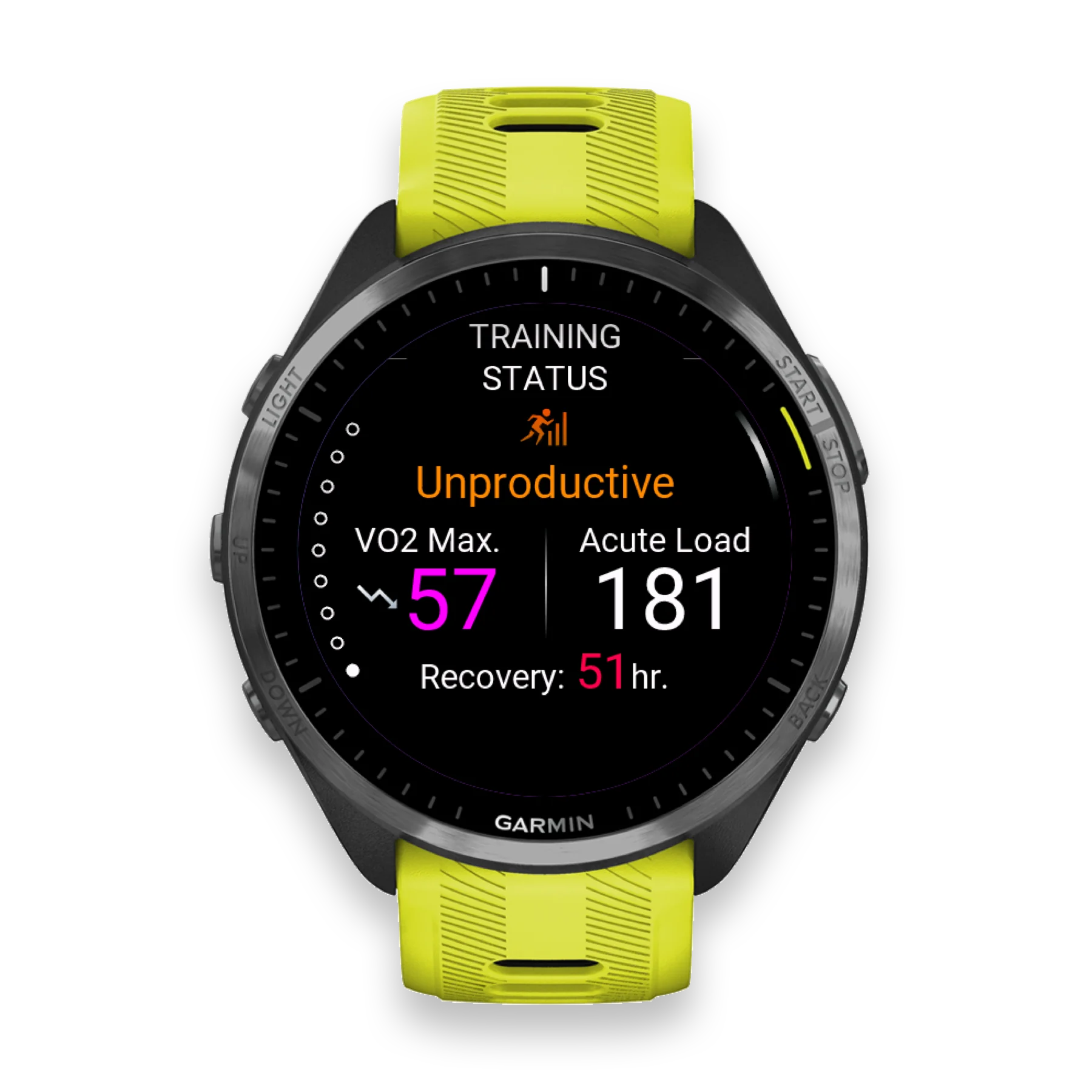
Single training frame
Single image
Générateur de maquettes de captures d'écran de montres Garmin
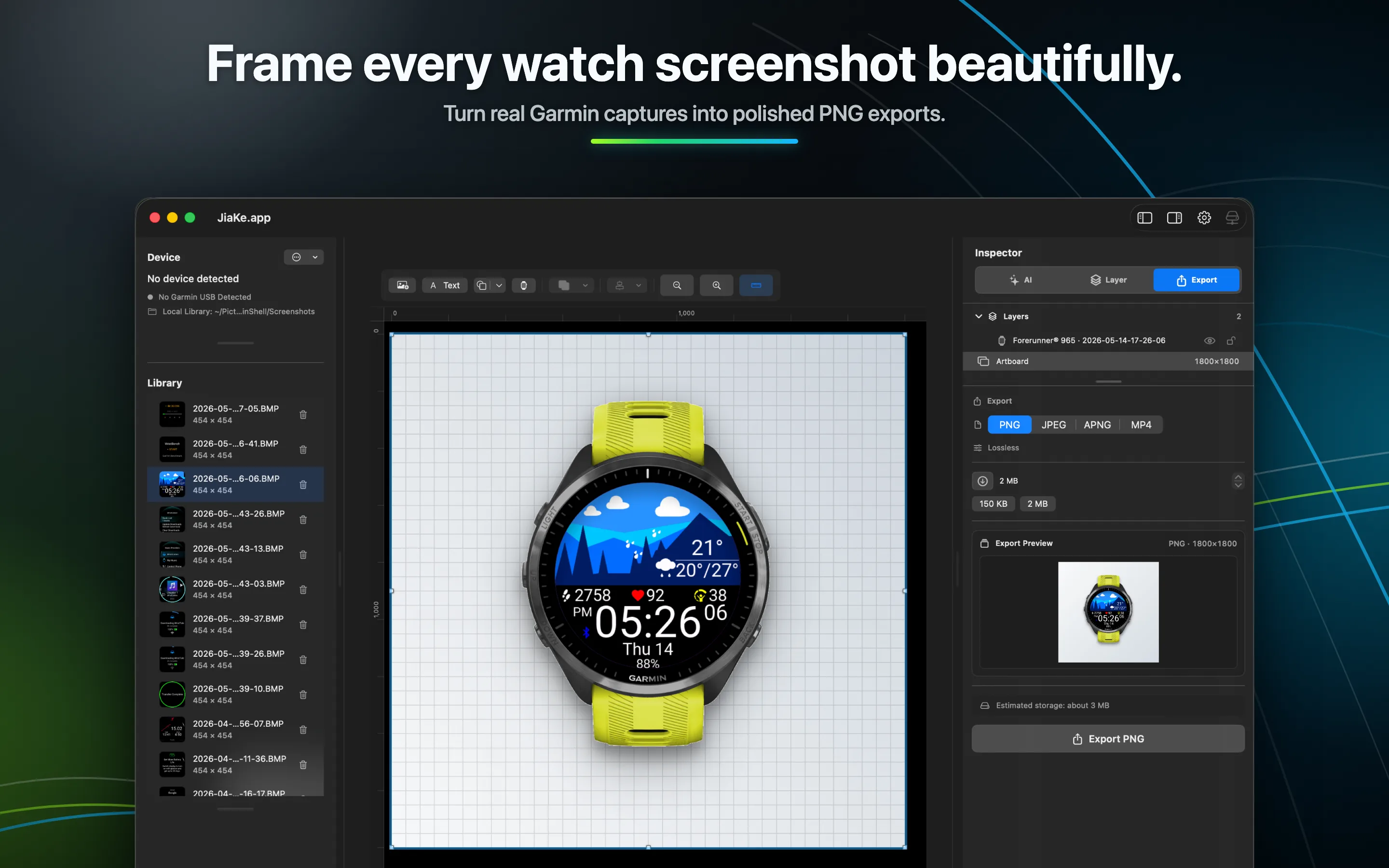
JiaKe.app encadre les captures d'écran BMP réelles de Garmin pour les applications Connect IQ, les cadrans de montre, les listes Connect IQ Store, les publications de produits et les notes de version.
Showcase
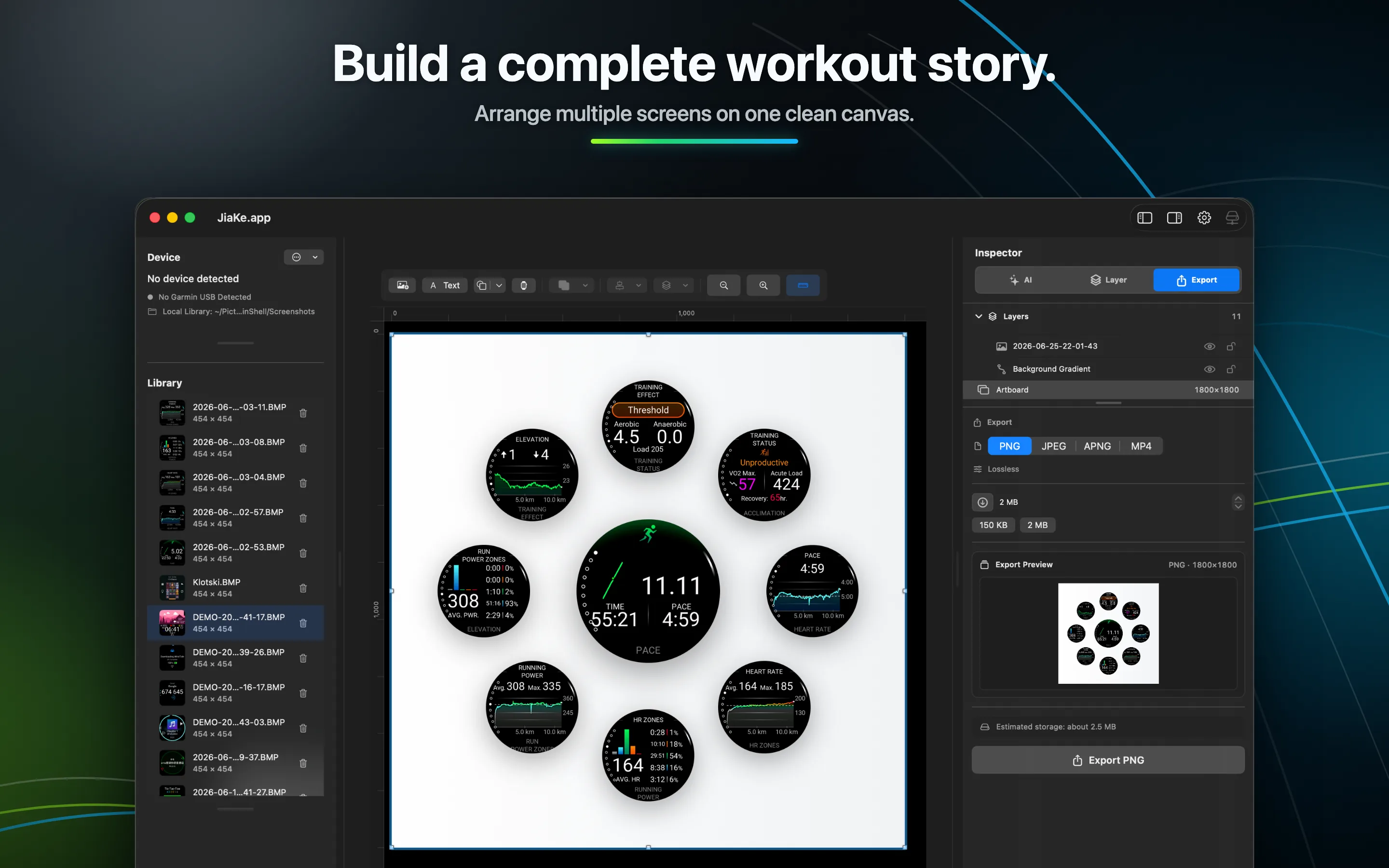
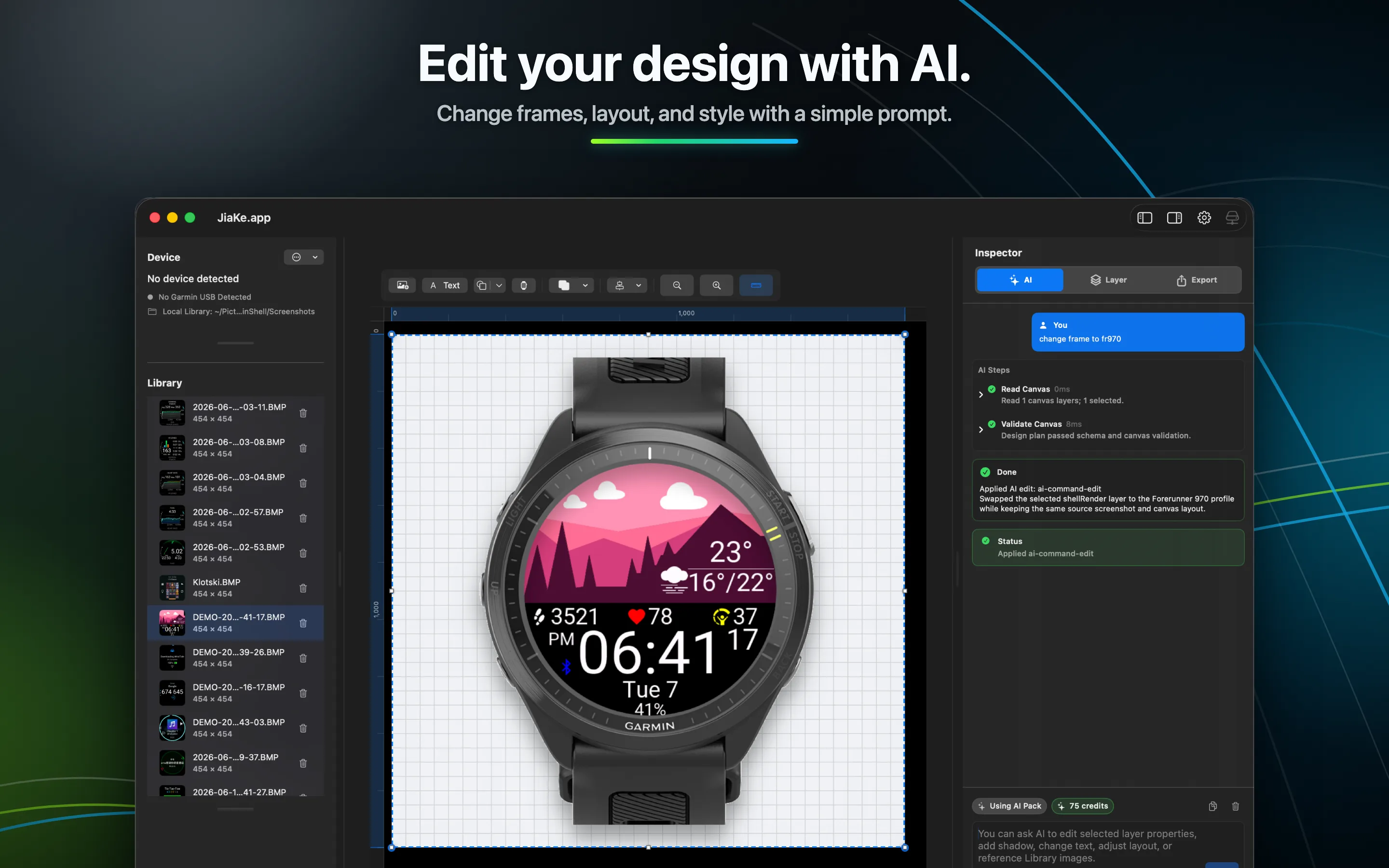
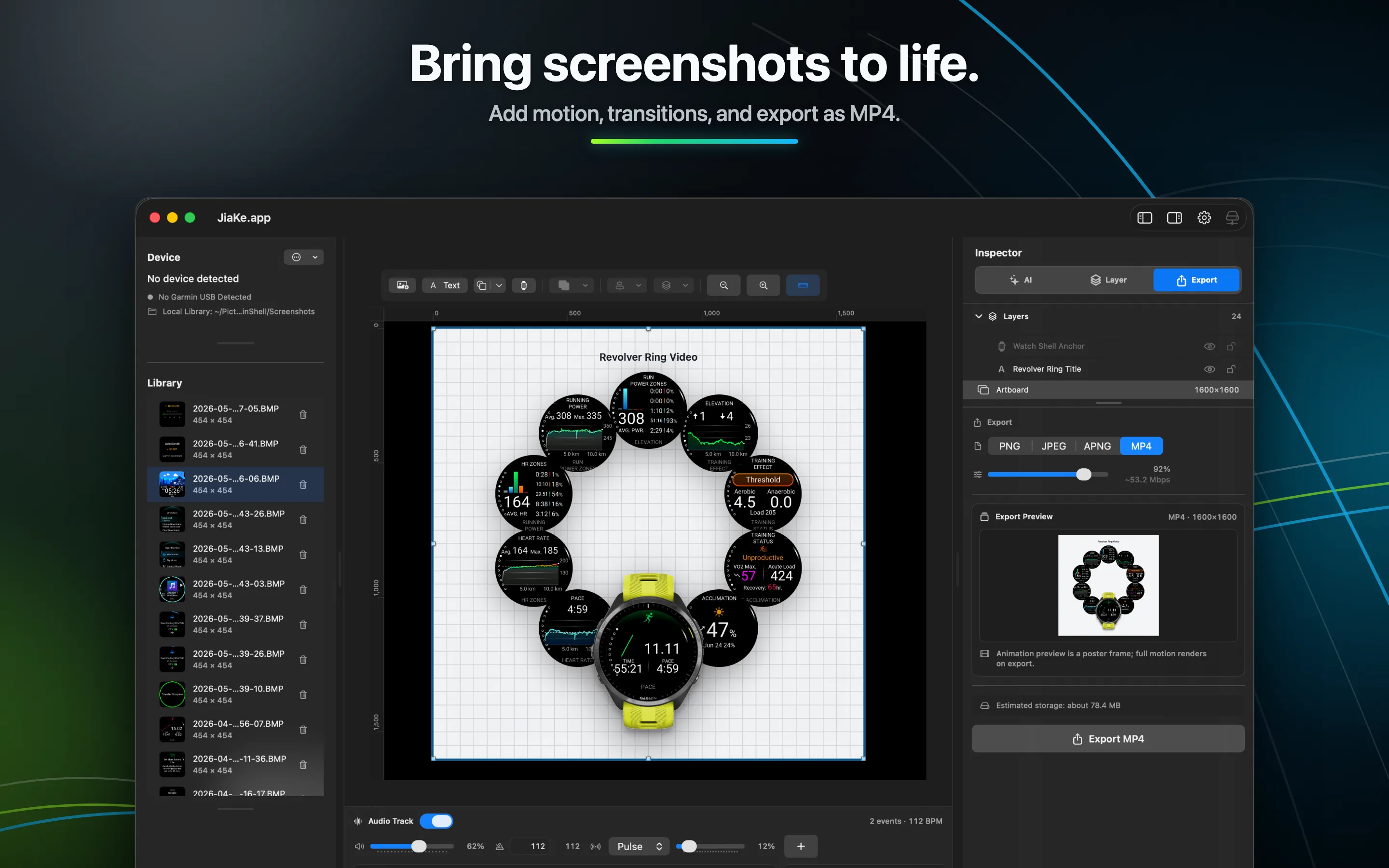
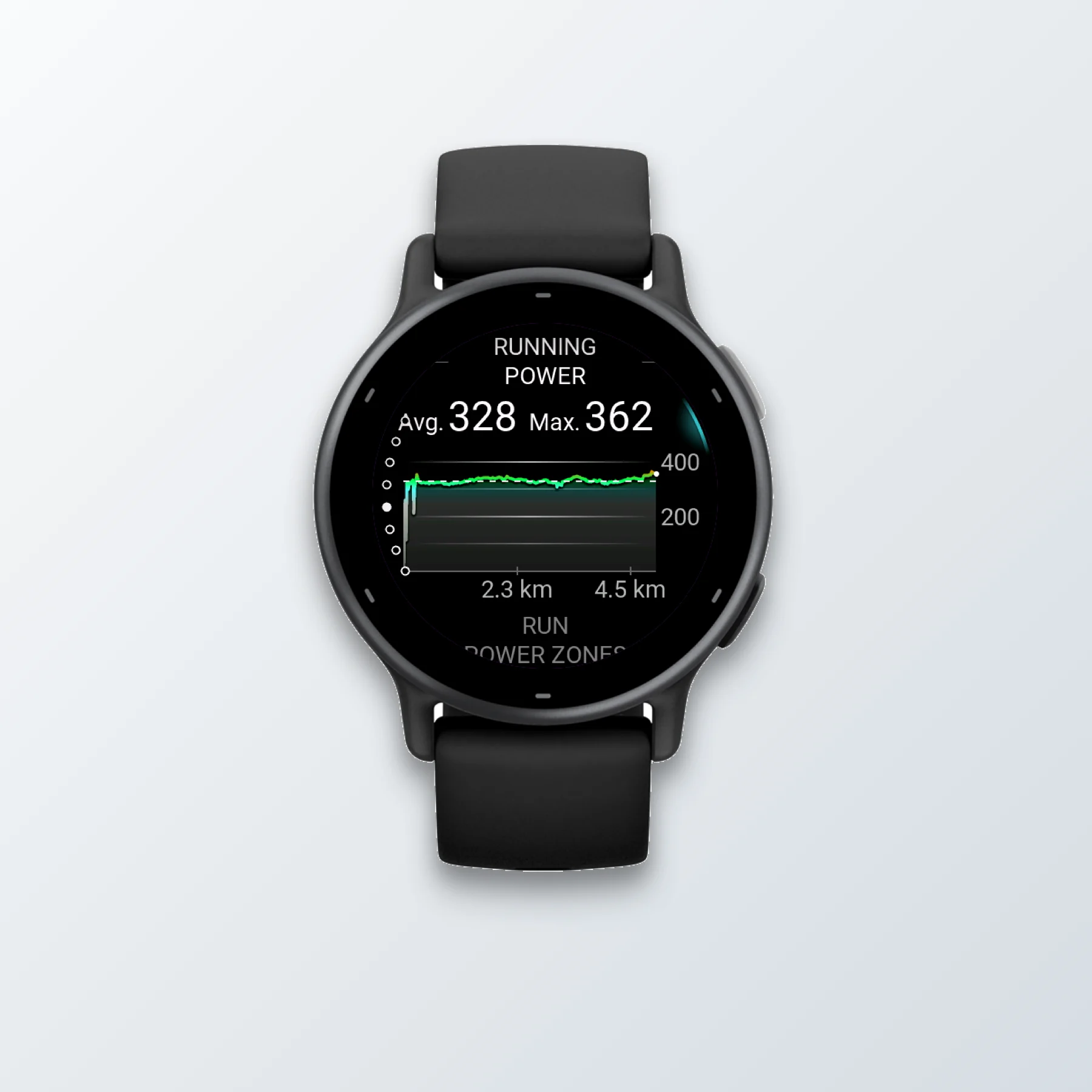
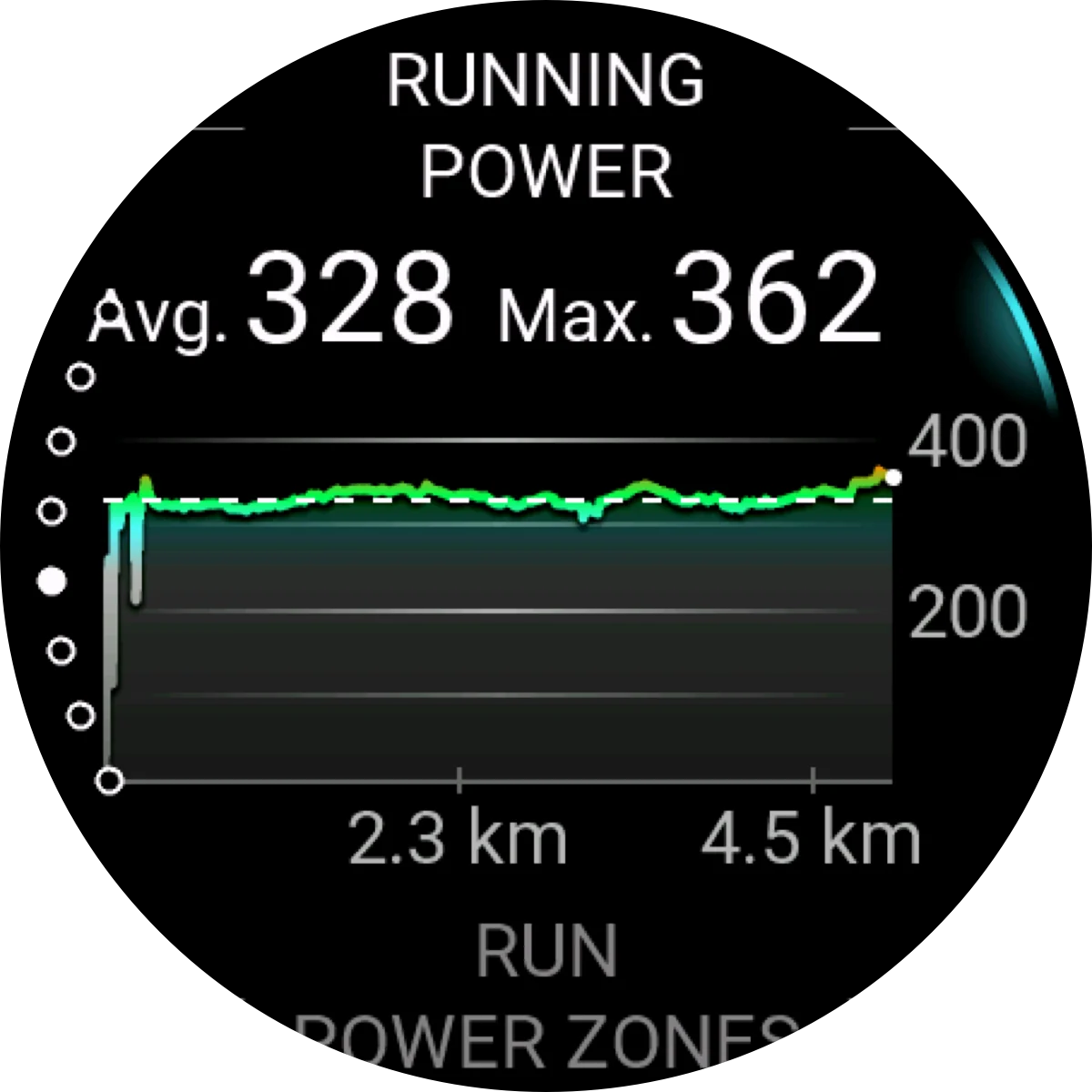
Turn real Garmin screenshots into single-image mockups, compound posters, and motion pieces for store pages, websites, social posts, and release notes.
Single image
Single image
Single image
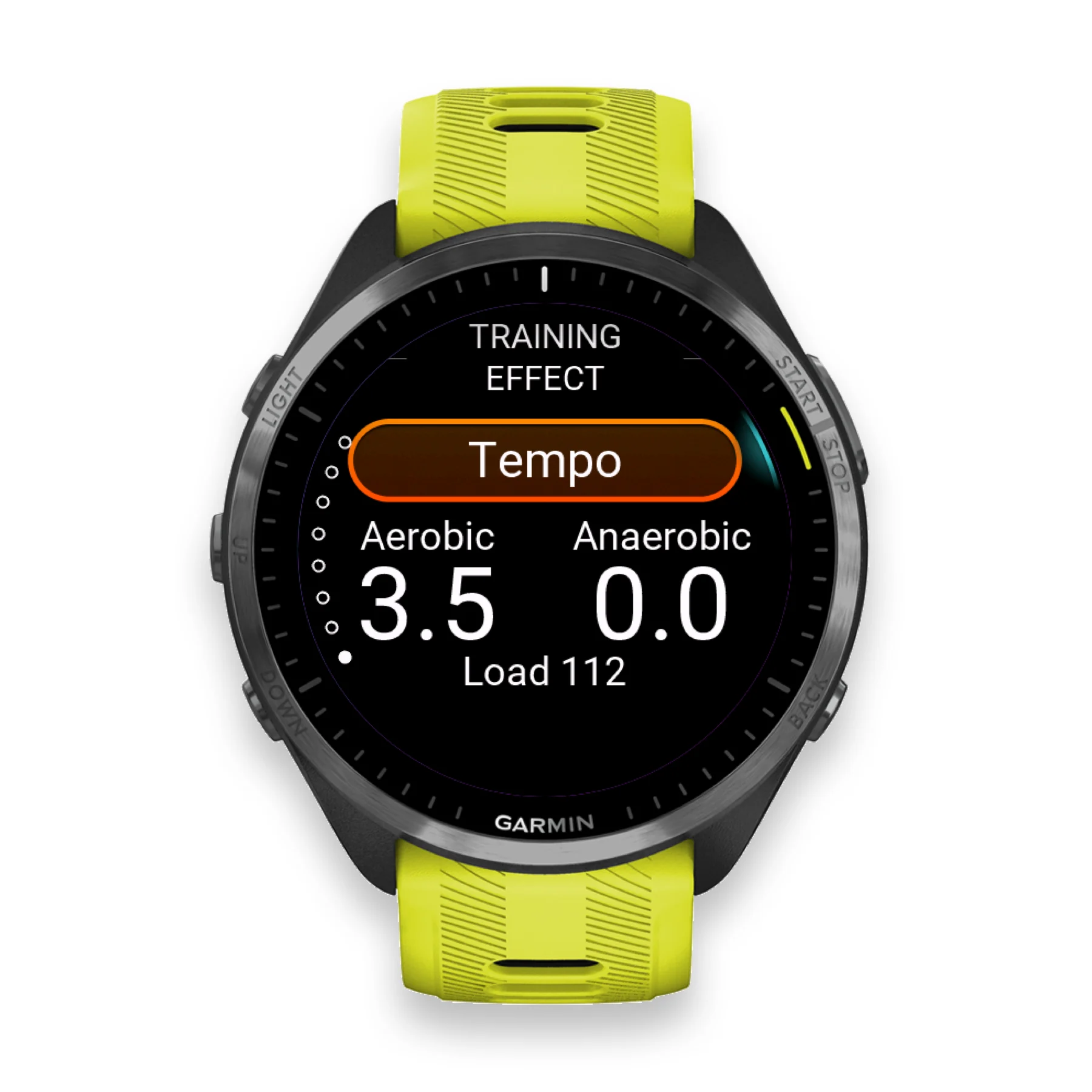
Single image
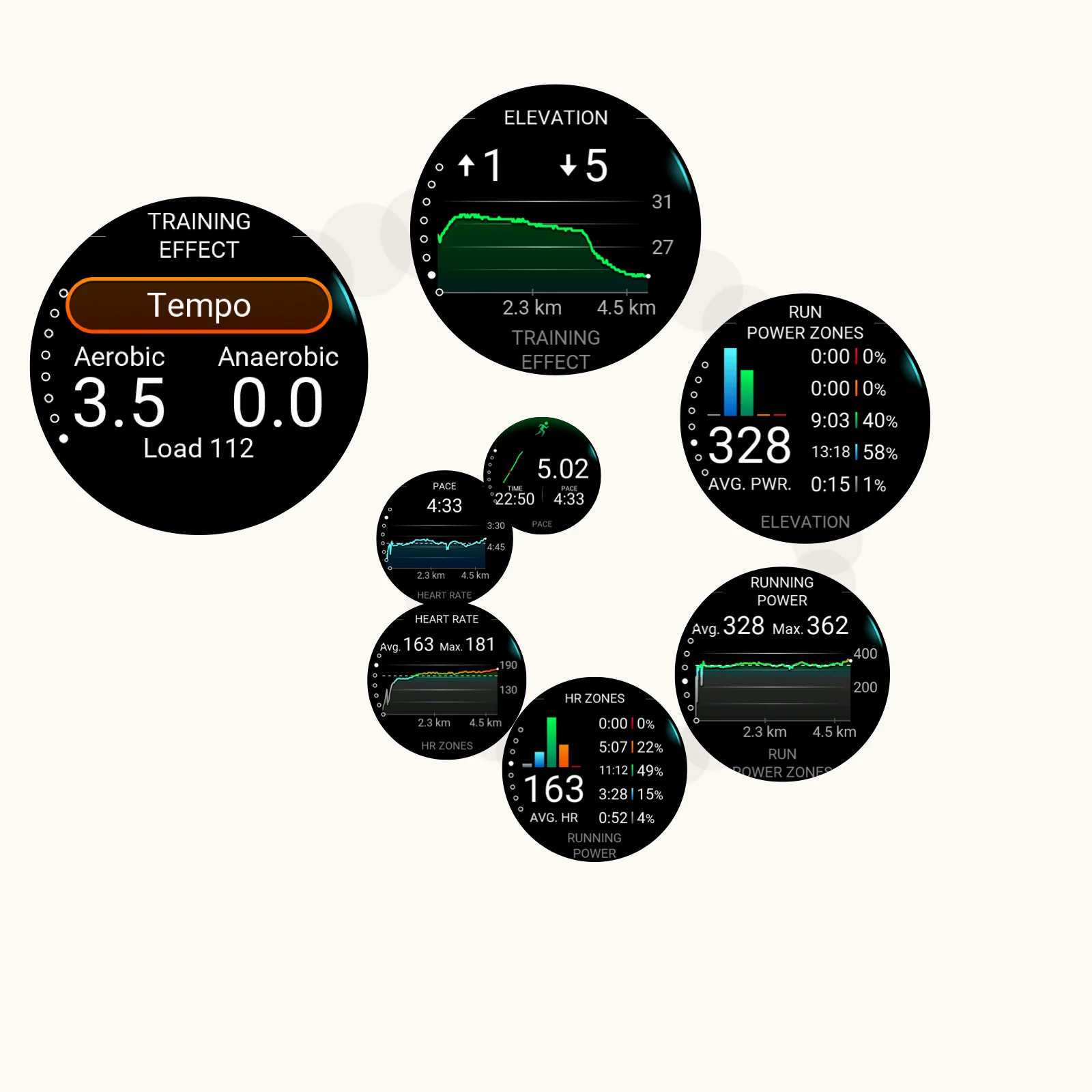
Compound export
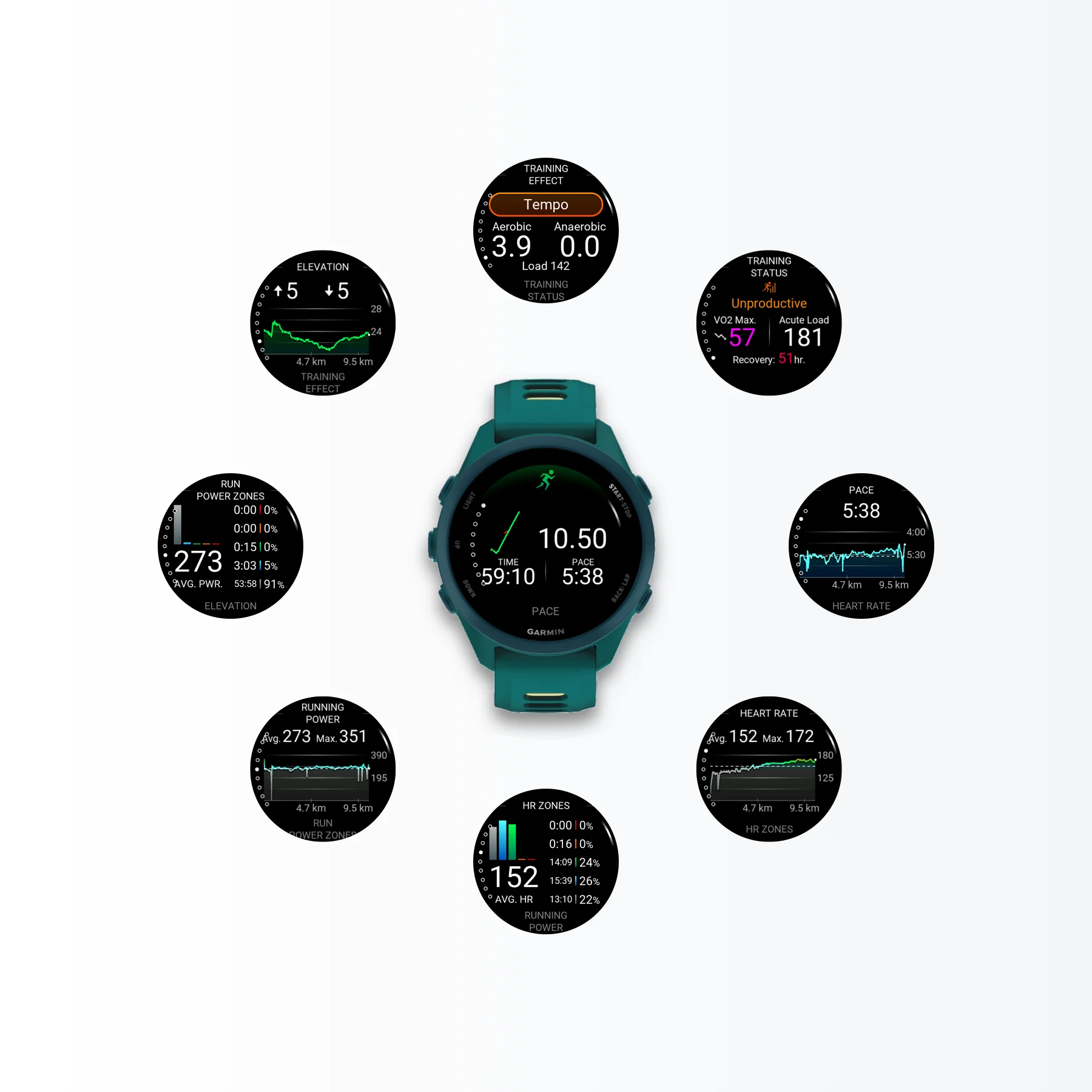
Compound export
A wide product demo format for websites, tutorials, and release pages.
Comparaison des flux de travail
L'ancien processus ne se limite pas à l'exportation. Vous connectez la montre, fouillez dans GARMIN\ScreenShot, faites glisser les fichiers localement, les déplacez dans un outil de conception, préparez les fichiers de cadre, masquez les écrans, gérez les calques et exportez à nouveau.
Trois phases à forte transmission avant chaque élément graphique finalisé.
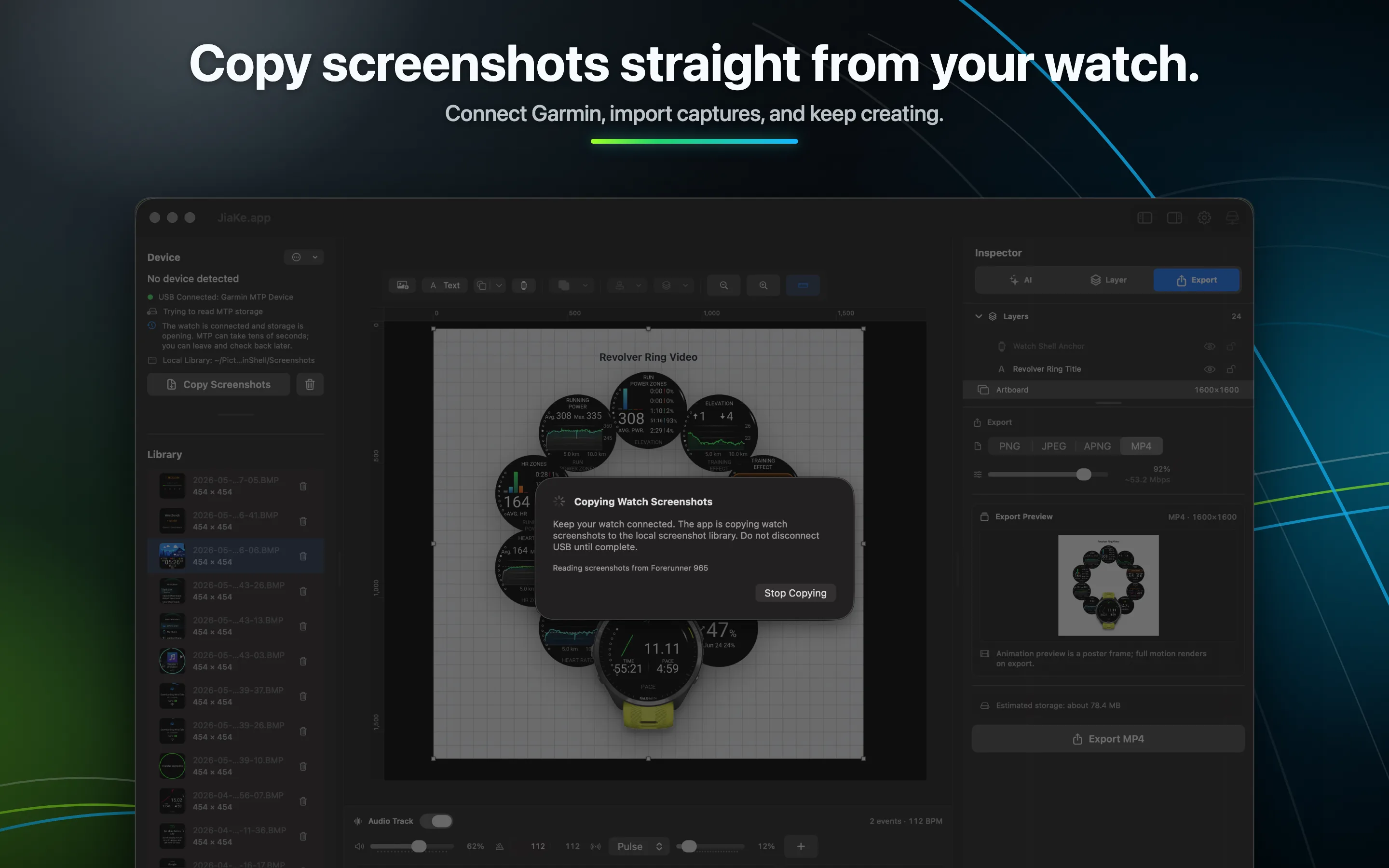
Connectez la montre, copiez automatiquement les captures d'écran, encadrez et exportez.
Chaque image peut faire gagner des minutes, et une version complète peut faire gagner des dizaines de minutes.
Le travail est réparti entre le transfert USB, Android File Transfer, les dossiers locaux et une application de conception distincte.
Extraire les fichiers BMP de la montre est déjà un travail de transfert de fichiers manuel.
La capture d'écran passe ensuite dans une application de conception, où le véritable nettoyage commence.
Après l'alignement et le travail sur les calques, chaque élément final doit encore être exporté.
JiaKe.app automatise la copie des fichiers et conserve l'encadrement, les préréglages, l'aperçu et l'exportation dans une seule application Mac locale.
RésultatLe temps, c'est de l'argent. Automatiser la préparation des captures d'écran permet de gagner du temps de publication et des coûts de production réels.
Derniers articles
Lisez les guides récents sur les maquettes de captures d'écran Garmin, les images de version Connect IQ, les exportations BMP, les cadres, les préréglages et les flux de travail de lancement plus rapides.
Un workflow pratique pour les développeurs Connect IQ qui doivent capturer des captures d'écran Garmin, convertir des fichiers BMP et préparer des images prêtes pour le store.
Lire l'articleLes captures d’écran Garmin sont souvent des fichiers BMP. Découvrez ce qu’est le BMP, pourquoi les appareils Garmin l’utilisent et quand convertir les captures BMP en PNG ou JPG.
Lire l'articleUn workflow Mac pour trouver les captures d'écran BMP Garmin, les convertir en PNG ou JPG, et les transformer en exports encadrés avec JiaKe.app.
Lire l'articleJiaKe.app est une application macOS qui transforme les captures d'écran BMP réelles de Garmin en maquettes PNG encadrées pour les listes d'applications, les pages produits, la documentation et les publications sur les réseaux sociaux.
Oui. Importez des captures d'écran depuis une montre Garmin connectée, un flux de travail MTP ou un dossier local, puis choisissez un cadre d'appareil pour les applications Connect IQ, les champs de données, les widgets et les cadrans de montre.
Pour les cadres de captures d'écran de montres Garmin répétables et les exportations par lots, oui. JiaKe.app regroupe les étapes d'importation, d'encadrement, d'aperçu et d'exportation dans une seule application Mac ciblée.
Non. Le traitement normal des captures d'écran se fait localement sur votre Mac, et JiaKe.app ne télécharge pas les captures d'écran, les fichiers de projet ou les maquettes exportées dans le cadre du flux de travail standard.