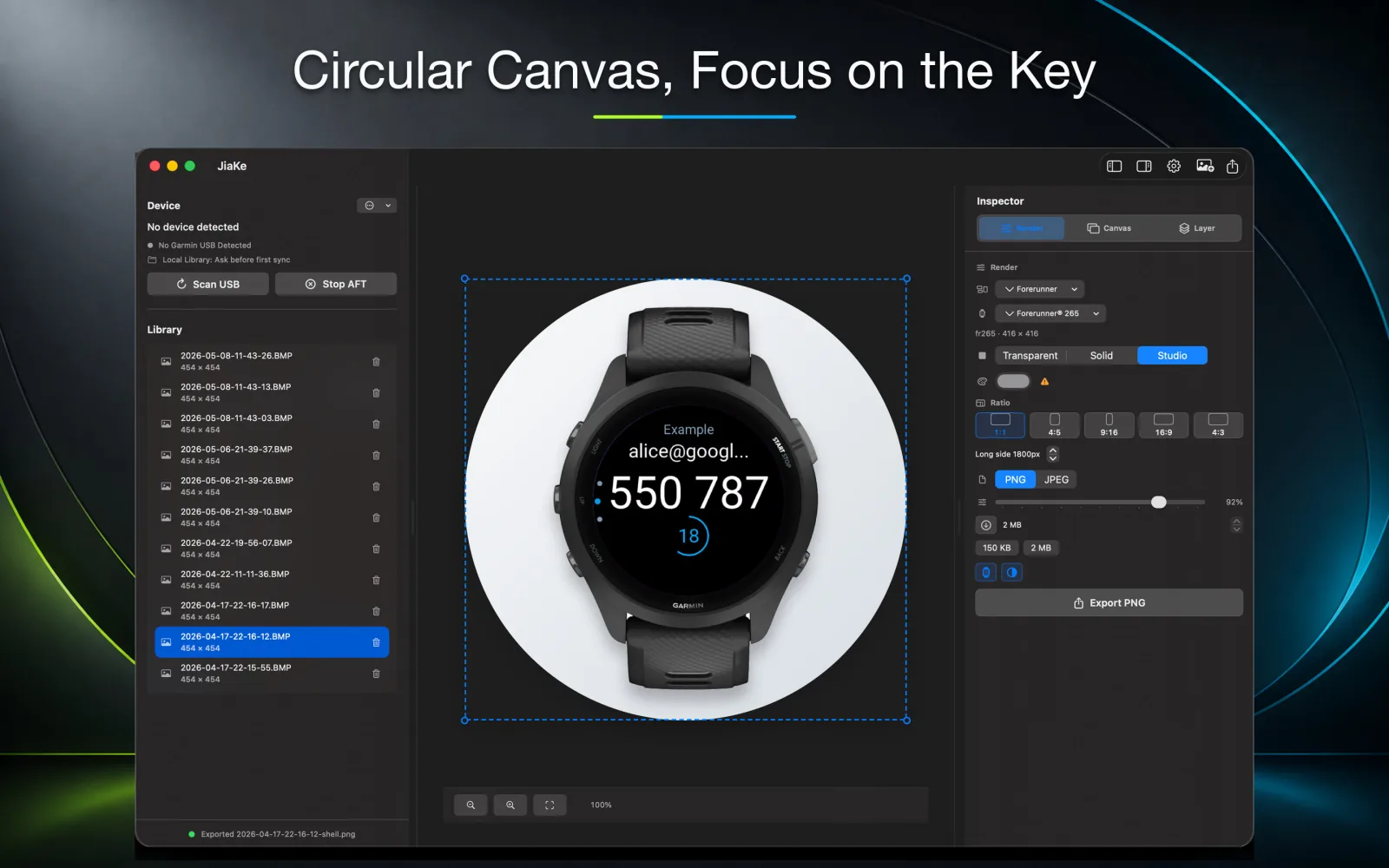
Ein Garmin-Uhren-Screenshot für sich allein kann wie ein winziger, isolierter UI-Ausschnitt wirken. Er zeigt die Oberfläche, aber Betrachter verstehen möglicherweise nicht sofort den Gerätekontext, die Bildschirmform oder wie die App auf einer echten Uhr aussieht.
Das Hinzufügen eines Garmin-Uhrenrahmens löst dieses Problem. Ein Rahmen gibt dem Screenshot einen physischen Kontext, macht den Bildschirm verständlicher und hilft dem Bild, in Connect IQ-Einträgen, Produktseiten, Dokumentationen und Launch-Beiträgen zu wirken.
Der Schlüssel liegt in der Zurückhaltung. Der Rahmen sollte den Screenshot verdeutlichen, nicht verstecken. Sauberer Gerätekontext, präzise Bildschirmmaskierung, ausgewogene Abstände und ein schlichter Hintergrund funktionieren meist besser als schwere Dekoration.
Kurze Antwort
Um einen Garmin-Uhrenrahmen zu einem Screenshot hinzuzufügen:
- Kopieren Sie den echten Screenshot von der Uhr, normalerweise aus
GARMIN\ScreenShot. - Behalten Sie das originale BMP als Quelldatei.
- Wählen Sie einen Rahmen, der zur Screenshot-Form passt: rund, eckig oder rechteckig.
- Maskieren Sie den Screenshot auf die korrekte Bildschirmöffnung.
- Platzieren Sie den Screenshot hinter der Rahmenschicht.
- Richten Sie die Bildschirmkanten präzise aus.
- Exportieren Sie ein PNG oder JPEG in der vom Zielort benötigten Größe.
Sie können dies manuell in einem Designtool tun oder JiaKe.app verwenden, um Garmin-Screenshot-Rahmen, Voreinstellungen, Vorschauen und Exporte in einem lokalen Mac-Workflow zu handhaben.
Warum manuelles Einrahmen Zeit kostet
Nachdem Sie den BMP-Screenshot von der Uhr abgerufen haben, benötigt ein Designtool dennoch ein Rahmen-Asset. Das bedeutet, dass Sie in alten Dateien suchen, einen Rahmen herunterladen oder neu erstellen, die Rahmenschicht bereinigen und sicherstellen müssen, dass die Bildschirmöffnung zur Screenshot-Form passt.
Dann kommt die Präzisionsarbeit. Runde Bildschirme benötigen einen kreisförmigen Zuschnitt. Eckige und rechteckige Bildschirme benötigen ihre eigenen Masken. Der Screenshot muss hinter dem Rahmen liegen, nicht darüber, und eine winzige Ausrichtungsungenauigkeit wird sichtbar, sobald das endgültige PNG auf einer Produktseite verwendet wird.
- Finden oder erstellen Sie ein Uhrenrahmen-Asset.
- Schneiden Sie den Screenshot in die Bildschirmform.
- Platzieren Sie den Screenshot in der richtigen Schichttiefe.
- Ziehen, skalieren und ausrichten, bis der Rahmen glaubwürdig aussieht.
- Exportieren und komprimieren Sie das endgültige Bild für das Ziel.
Für einen Screenshot ist das machbar. Für ein vollständiges Release-Set summiert sich die wiederholte Arbeit.
Wählen Sie den richtigen Rahmen für den Bildschirm
Beginnen Sie damit, den Screenshot an die Geräteform anzupassen. Ein rundes Watch Face benötigt einen runden Rahmen. Ein eckiger Geräte-Screenshot sollte einen eckigen Bildschirm behalten. Ein rechteckiger Screenshot sollte seine tatsächlichen Proportionen bewahren.
Für das Produktmarketing ist Genauigkeit wichtig. Entwickler und Benutzer erkennen Gerätefamilien, und eine Nichtübereinstimmung kann einen Connect IQ-App-Screenshot weniger vertrauenswürdig wirken lassen.
| Quell-Screenshot | Rahmenwahl |
|---|---|
| Rundes Watch Face | Runder Uhrenrahmen mit kreisförmiger Bildschirmmaske |
| Eckiger Uhren-Screenshot | Eckiger Geräterahmen mit geraden Kanten |
| Rechteckiger Bildschirm | Rechteckiger Rahmen oder neutraler Gerätekontext |
| Gemischte Geräteunterstützung | Separate Voreinstellungen nach Bildschirmform |
Verwenden Sie keinen runden Rahmen nur, weil er besser aussieht. Wenn die App ein eckiges Gerät unterstützt und der Screenshot von diesem Bildschirm stammt, behalten Sie die Form ehrlich bei.
Vermeiden Sie gestreckte oder verzerrte Screenshots
Der häufigste Einrahmungsfehler ist das Strecken des Screenshots, um ihn in einen nicht passenden Rahmen zu zwingen. Dies erzeugt ovale Uhren, gequetschte UI, unscharfen Text und irreführende App-Vorschauen.
Verwenden Sie diese Prüfungen:
- Der Uhrenbildschirm sollte sein ursprüngliches Seitenverhältnis behalten.
- Kreisförmige Bildschirme sollten kreisförmig bleiben.
- Text und Symbole sollten nicht breiter oder höher als die Quelle wirken.
- Der Rahmen sollte keine wichtige UI abdecken.
- Das endgültige Bild sollte in der Vorschaugröße des Eintrags lesbar bleiben.
Wenn Rahmen und Screenshot nicht übereinstimmen, wählen Sie einen anderen Rahmen, anstatt den Screenshot gewaltsam einzupassen.
Halten Sie den Bildschirm lesbar
Nachdem der Screenshot im Rahmen ist, zoomen Sie heraus und prüfen Sie die Lesbarkeit. Garmin-Bildschirme können kleine Datenfelder, Symbole, Beschriftungen und Komplikationen enthalten. Wenn diese Details im endgültigen Export verschwinden, erfüllt das Mockup seinen Zweck nicht.
Ein nützlicher Rahmen schafft Kontext, während der echte Bildschirminhalt erhalten bleibt.
- Vermeiden Sie eine übermäßige Skalierung des Rahmens, wenn der Bildschirm dichte Daten enthält.
- Verwenden Sie ausreichend Abstand, damit die Uhr die Canvas-Kante nicht berührt.
- Bevorzugen Sie einfarbige oder ruhige Hintergründe für technische Screenshots.
- Exportieren Sie eine zweite Größe, wenn dasselbe Bild in einer kleinen Vorschau verwendet wird.
Bei Watch Faces müssen Komplikationen und Zeittext scharf bleiben. Bei Datenfeldern müssen die Zahlen lesbar sein. Bei Widgets und Apps sollte der primäre Zustand ohne lange Bildunterschrift offensichtlich sein.
Verwenden Sie ein konsistentes Layout-System
Wenn Sie mehrere Screenshots vorbereiten, legen Sie die Regeln einmal fest: Rahmengröße, Hintergrund, Ausrichtung, Textplatzierung und Exportabmessungen. Wenden Sie diese Regeln dann auf das gesamte Set an.
Hier kann die manuelle Arbeit in Designtools langsam werden. Eine winzige Ausrichtungsänderung in einem Screenshot kann eine visuelle Nichtübereinstimmung im gesamten Release erzeugen, und die Behebung dieser Nichtübereinstimmung bedeutet, Masken, Ebenen, Positionen und Exporteinstellungen erneut durchzugehen.
Verwenden Sie ein einfaches System:
| Regel | Warum es wichtig ist |
|---|---|
| Gleicher Rahmenmaßstab | Verhindert, dass sich das Set uneinheitlich anfühlt |
| Gleiche Hintergrundfamilie | Hält das Produkt, nicht die Dekoration, im Fokus |
| Gleiche Bildschirmausrichtung | Vermeidet sichtbare Sprünge zwischen den Bildern |
| Gleiche Exportabmessungen | Macht Eintrags- und Dokumentationsseiten sauberer |
| Gleiches Kompressionsziel | Verhindert, dass einige Bilder schärfer aussehen als andere |
Das visuelle System sollte das Produkt leichter erfassbar machen. Es sollte nicht mit dem tatsächlichen Garmin-Bildschirm konkurrieren.
Rahmentypen: realistisch, vereinfacht und neutral
Nicht jeder Screenshot benötigt den gleichen Rahmenstil.
Realistische Rahmen eignen sich gut, wenn Sie ein fertiges Produktbild wünschen. Sie helfen Benutzern, sich die App auf einem echten Gerät vorzustellen.
Vereinfachte Rahmen eignen sich gut für Dokumentationen und Entwicklerbeiträge. Sie fügen Kontext hinzu, ohne die Seite in Marketingmaterial zu verwandeln.
Neutrale Rahmen eignen sich gut, wenn das genaue Gerät keine Rolle spielt oder wenn die App viele Gerätefamilien unterstützt und Sie sich auf die Oberfläche konzentrieren möchten.
Wählen Sie den Rahmenstil basierend auf dem Zielort, nicht nach persönlichem Geschmack.
Exportgrößen für gerahmte Garmin-Screenshots
Ein gerahmter Screenshot kann auf verschiedene Arten exportiert werden:
| Export | Geeignet für |
|---|---|
| Eckiges PNG | Store-Titelbilder, Produktkarten, Social-Media-Beiträge |
| Breites PNG oder JPEG | Hero-Bilder, Website-Abschnitte, Launch-Ankündigungen |
| Schlichtes gerahmtes PNG | Dokumentations- und Supportseiten |
| Lange Canvas | Release-Notes, Vergleichsseiten, Feature-Durchgänge |
| Kleines komprimiertes PNG | Store-Bildschirmbilder mit engen Dateigrößenbeschränkungen |
Wenn das Bild für den Connect IQ Store bestimmt ist, überprüfen Sie vor dem endgültigen Export das aktuelle Upload-Formular. Garmins öffentliche Markenrichtlinien nennen eine Hero-Bildgröße von 1440 x 720, während aktuelle Entwicklerdiskussionen immer noch enge Grenzen für Titel- und Bildschirmbilder erwähnen.
Rahmen-Screenshots lokal mit JiaKe
JiaKe.app hält den Einrahmungsschritt lokal auf macOS. Verbinden Sie die Uhr, kopieren oder importieren Sie die Screenshots, wählen Sie ein Bild aus, wählen Sie einen Uhrenrahmen und einen Voreinstellungsstil, sehen Sie sich das Layout in der Vorschau an und exportieren Sie ein sauberes PNG oder JPEG.
Sie behalten die Kontrolle über das endgültige Bild. JiaKe.app entfernt lediglich die sich wiederholende Einrichtung rund um Garmin-Geräterahmen: die Suche nach Rahmendateien, das Ausschneiden von Bildschirmmasken, das Anordnen von Ebenen, das Einpassen durch Ziehen und das erneute Überprüfen derselben Exporteinstellungen.
Für einen breiteren Workflow siehe Garmin BMP zu PNG, Garmin Uhren-Screenshot und Connect IQ Screenshot-Größenleitfaden.
Der Wert ist Geschwindigkeit plus Konsistenz
Ein einzelner manueller Rahmen mag nur wenige Minuten kosten. Ein Satz von Produktbildern kann viel mehr kosten, weil jeder Screenshot die gleichen Schritte wiederholt. Wenn Sie mehrere Connect IQ-Apps pflegen oder Screenshots häufig aktualisieren, wird diese wiederholte Arbeit teuer.
Die Verwendung eines dedizierten Rahmen-Workflows spart Zeit pro Bild und hält die Ausgabe konsistent. Der erste Vorteil ist eine schnellere Produktion. Der zweite Vorteil sind weniger visuelle Fehler im gesamten Screenshot-Set.
Diese Konsistenz ist besonders wichtig für:
- Connect IQ-App-Einträge.
- Watch Face-Launch-Bilder.
- Widget- und Datenfeld-Dokumentationen.
- Produktseiten.
- App-Update-Beiträge.
- Support-Screenshots.
Häufige Fehler
Die falsche Form verwenden
Zwingen Sie keinen eckigen Screenshot in einen runden Rahmen oder einen runden Screenshot in ein eckiges Layout. Das Bild mag gestaltet aussehen, aber es wird sich ungenau anfühlen.
Den Rahmen zu dekorativ gestalten
Der Rahmen sollte den Screenshot unterstützen. Vermeiden Sie schwere Schatten, überladene Hintergründe oder großen Text, der die Aufmerksamkeit von der tatsächlichen Garmin-UI ablenkt.
Nur eine Größe exportieren
Derselbe gerahmte Screenshot benötigt möglicherweise ein eckiges Titelbild, ein breites Hero-Bild und eine kleinere Dokumentationsversion. Behalten Sie die Quelle und exportieren Sie mehrere Varianten.
Die Dateigrößenbeschränkung vergessen
Gerahmte Bilder können größer werden als rohe Screenshots. Überprüfen Sie die Dateigröße vor dem Hochladen, insbesondere für Connect IQ-Bildschirmbilder.
FAQ
Warum einen Uhrenrahmen zu einem Garmin-Screenshot hinzufügen?
Ein Uhrenrahmen gibt dem Screenshot einen Produktkontext und lässt ihn für Einträge, Websites, Dokumentationen und Launch-Beiträge fertiger aussehen.
Sollte der Rahmen dem genauen Garmin-Gerät entsprechen?
Verwenden Sie die nächstgelegene genaue Form und Präsentationsweise, die verfügbar ist. Die Anpassung der Bildschirmform ist besonders wichtig für Watch Faces und oberflächenintensive Screenshots.
Kann ich einen Rahmen zu einem Garmin BMP-Screenshot hinzufügen?
Ja. Kopieren Sie die BMP-Datei von der Uhr, behalten Sie sie als Quelle, platzieren Sie sie dann in einen passenden Rahmen und exportieren Sie das endgültige Bild als PNG oder JPEG.
Welches Format sollten gerahmte Garmin-Screenshots verwenden?
Verwenden Sie PNG für UI-intensive Screenshots und JPEG für größere Marketing-Kompositionen, bei denen die Dateigröße wichtiger ist als exakte UI-Pixel.
Kann JiaKe gerahmte Garmin-Screenshots als PNG-Dateien exportieren?
Ja. JiaKe.app importiert Garmin-Screenshots, wendet einen Geräterahmen an und exportiert PNG- oder JPEG-Bilder für Release-Assets.