

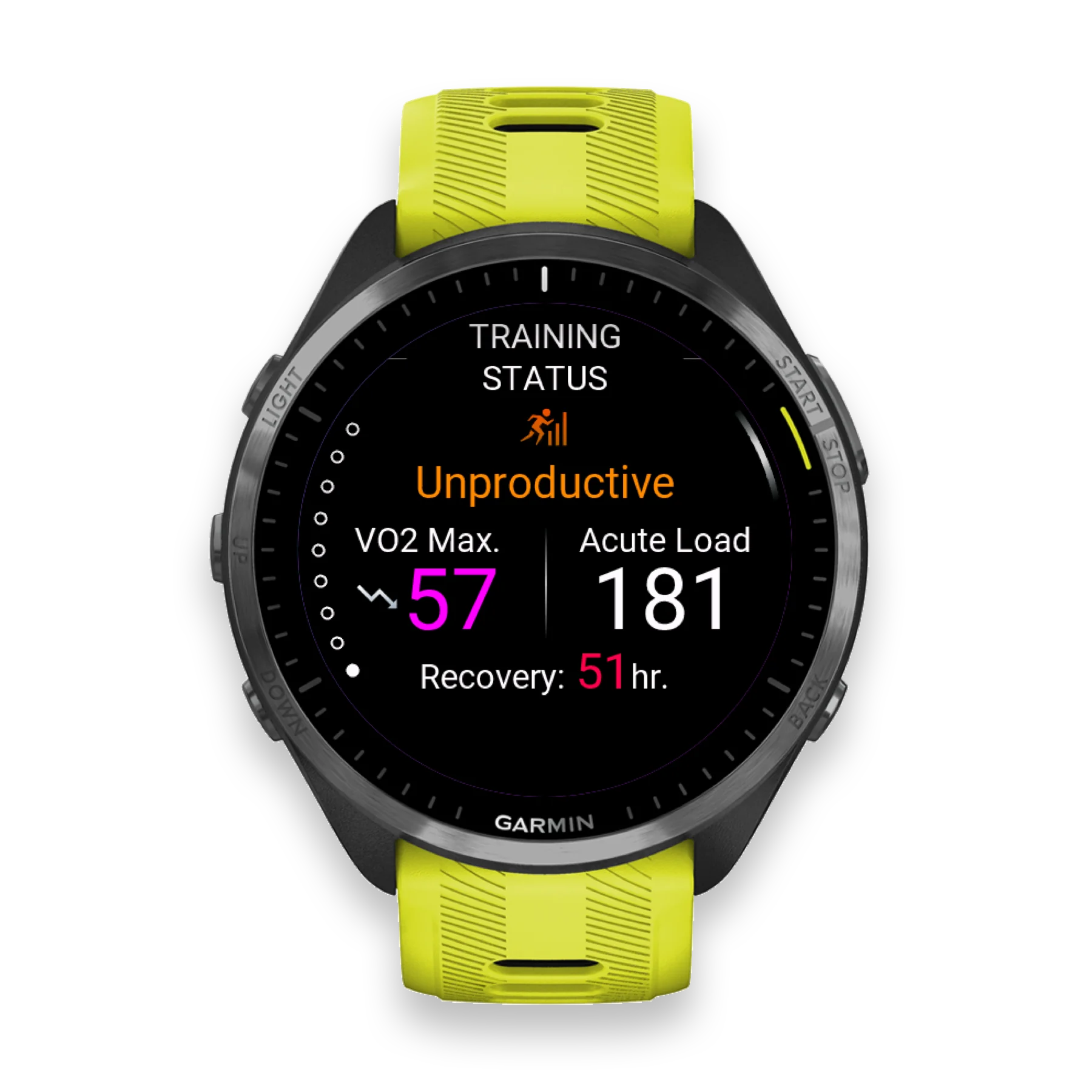
Single training frame
Single image
Garmin Watch Screenshot Mockup Generator
JiaKe.app rahmt echte Garmin BMP-Screenshots für Connect IQ-Apps, Watch Faces, Connect IQ Store-Einträge, Produktbeiträge und Release-Notizen.
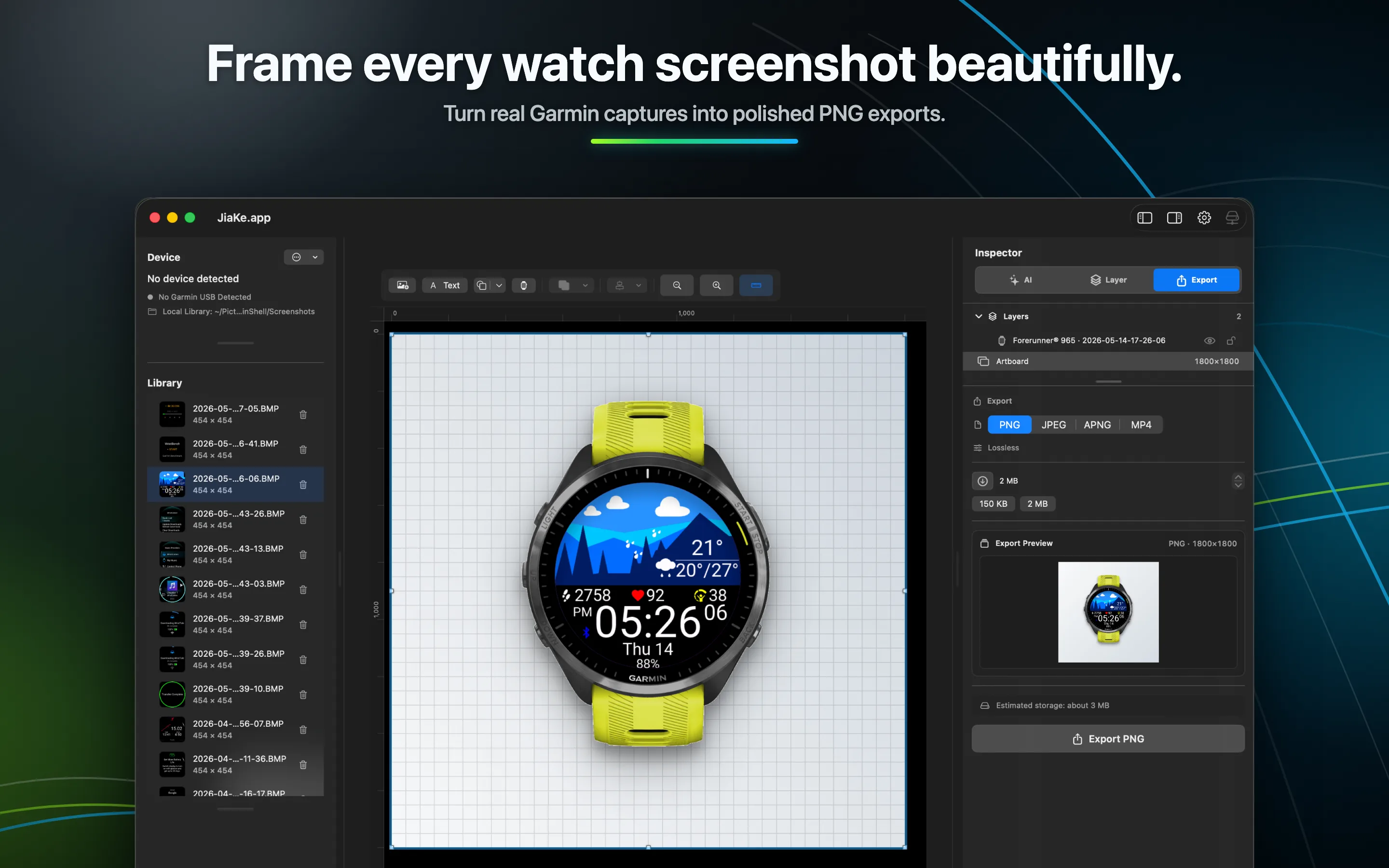
Showcase
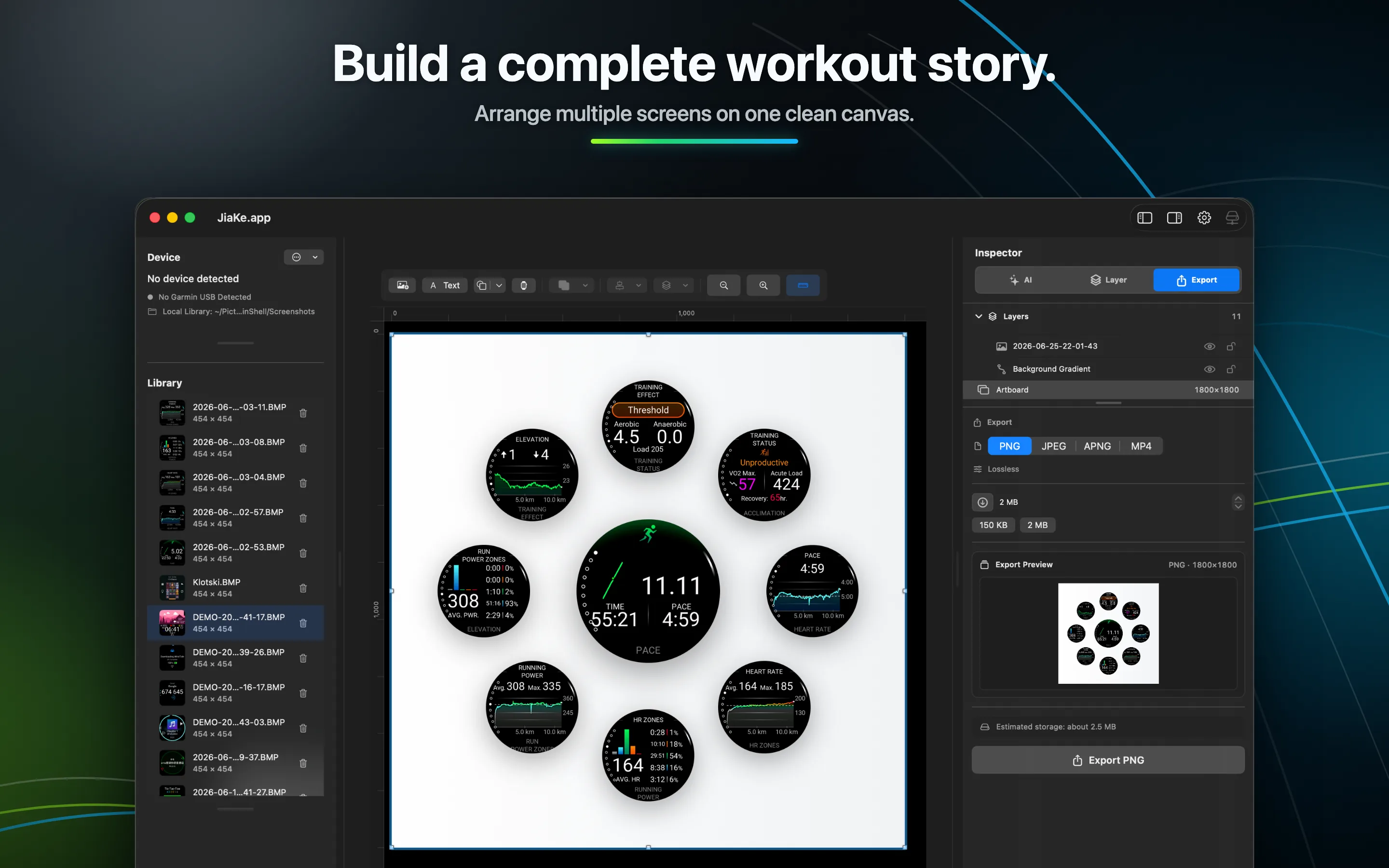
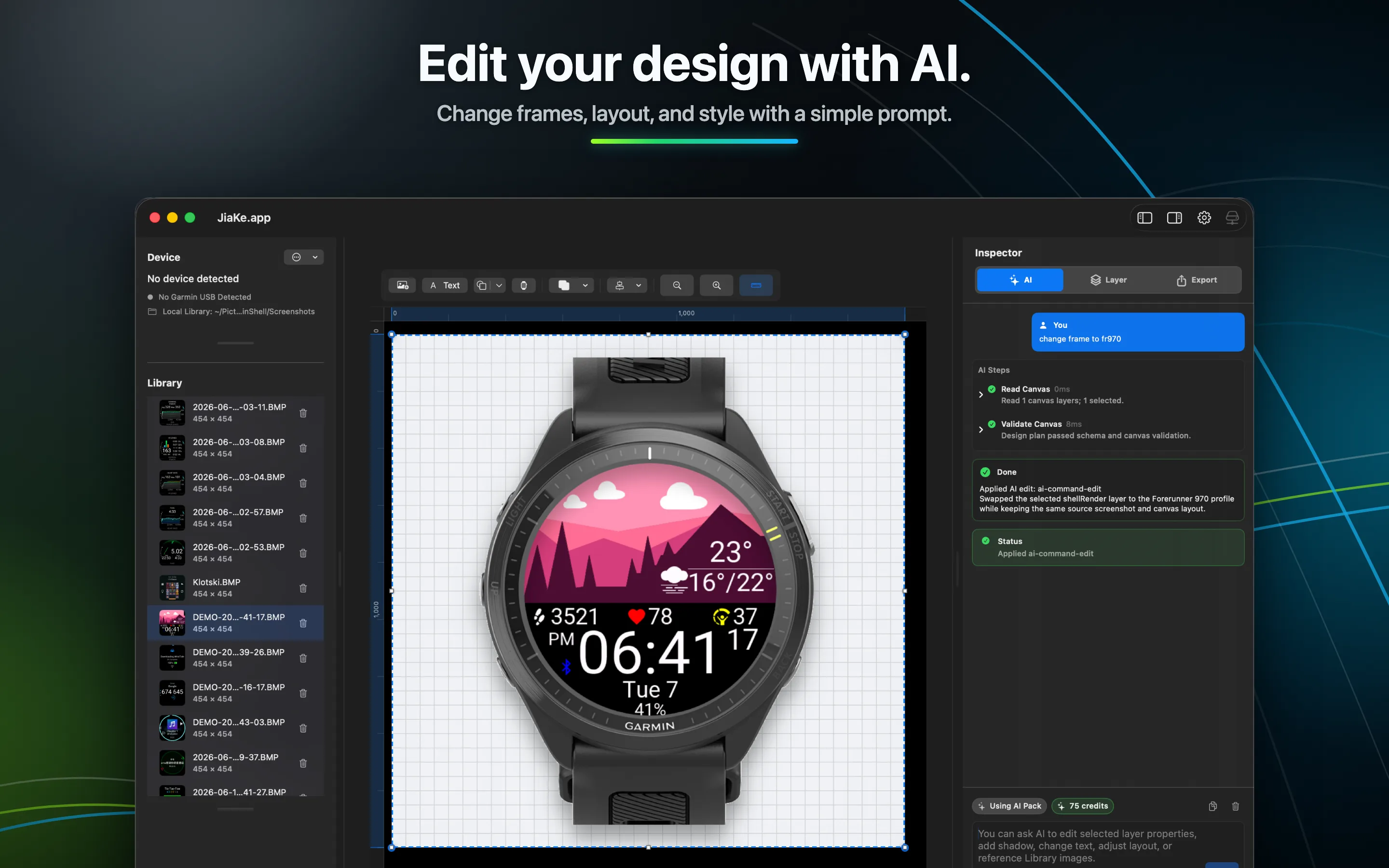
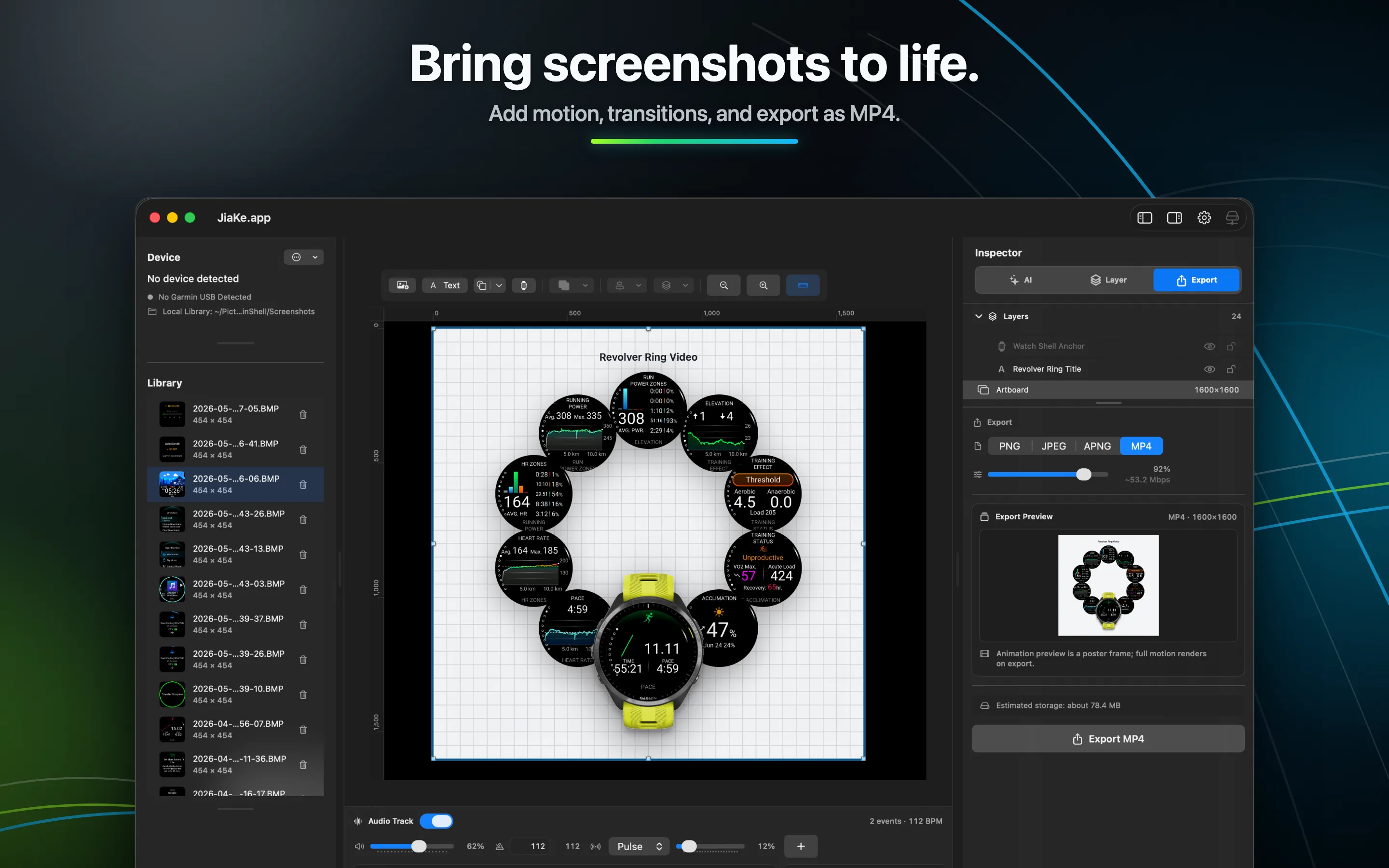
Turn real Garmin screenshots into single-image mockups, compound posters, and motion pieces for store pages, websites, social posts, and release notes.
Single image
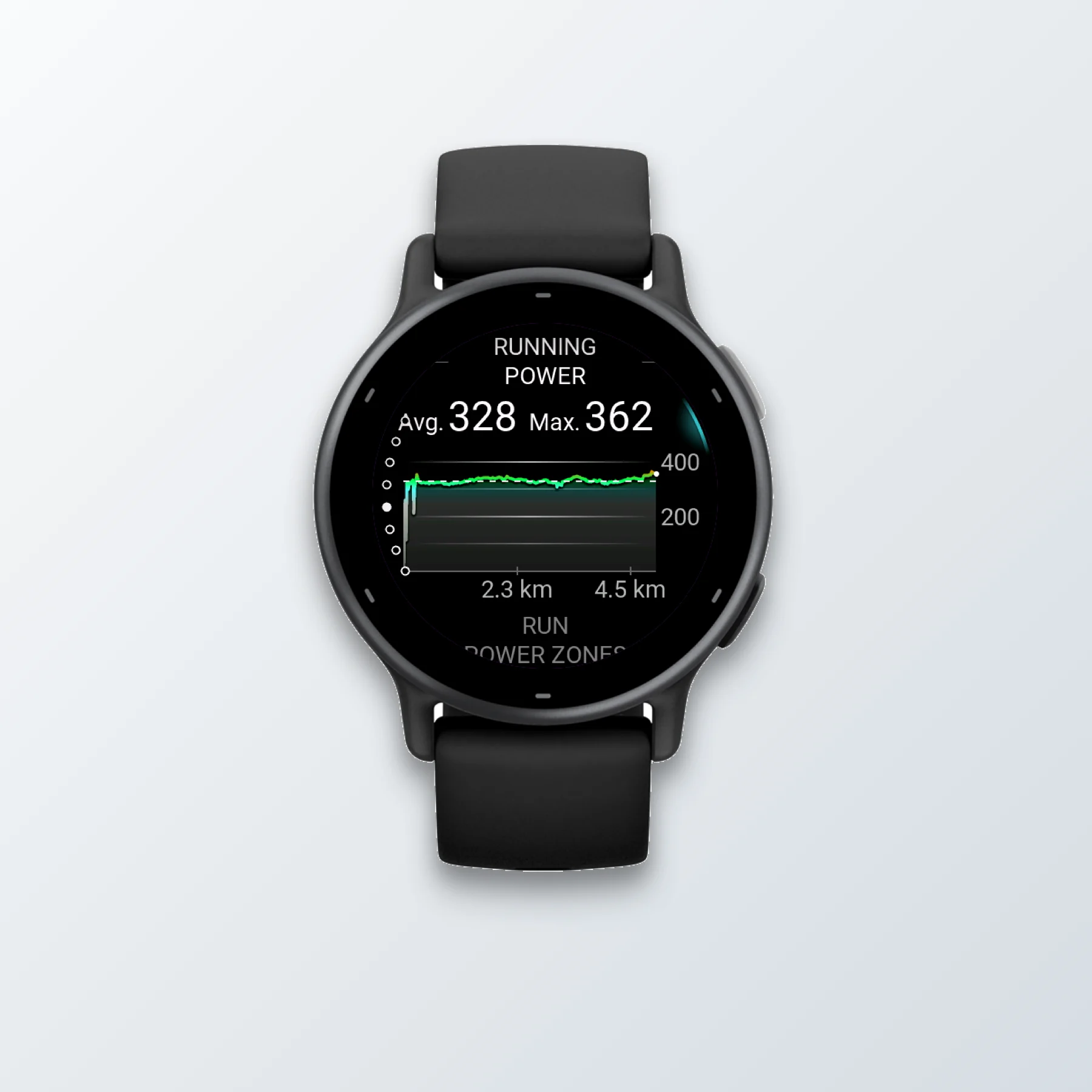
Single image
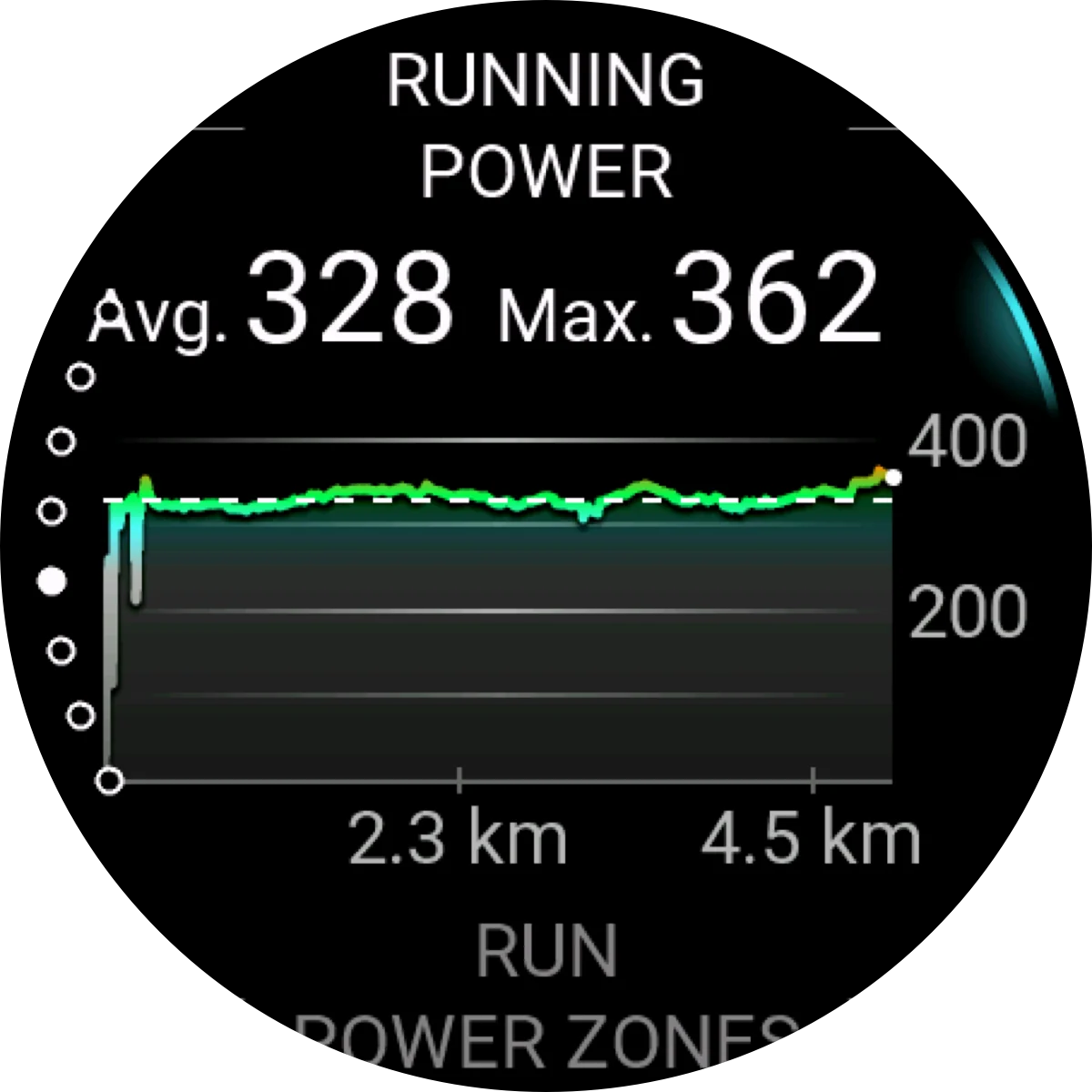
Single image
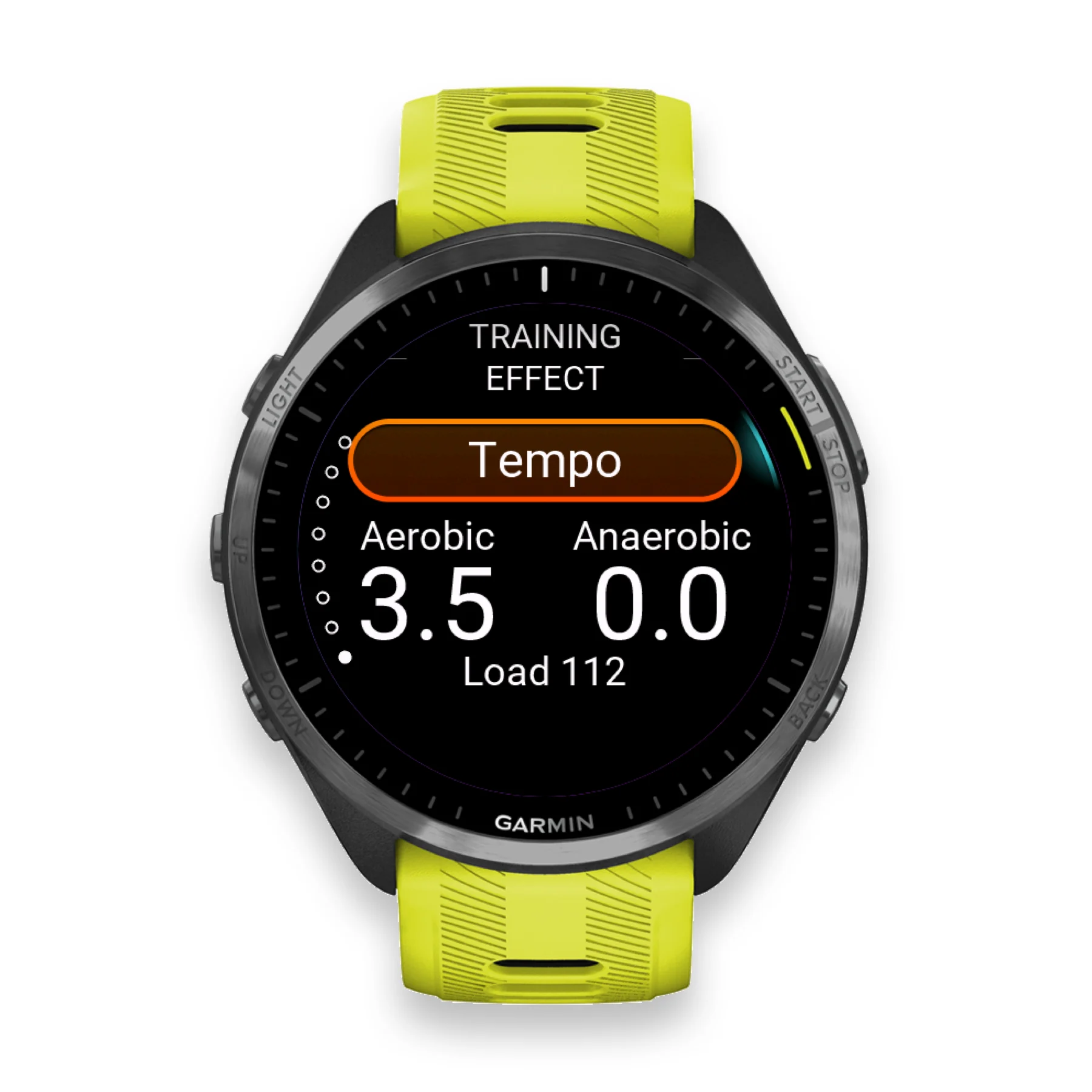
Single image
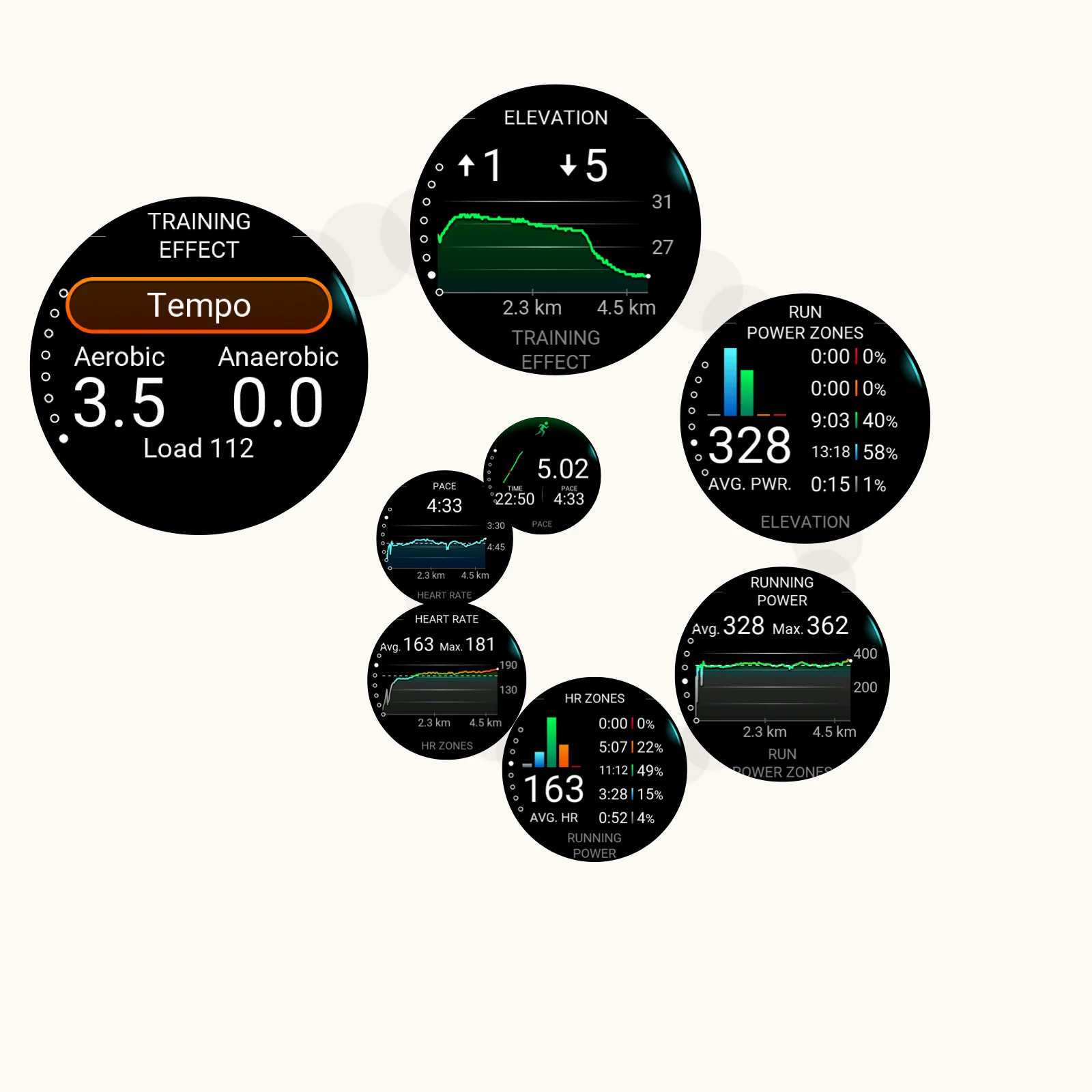
Compound export
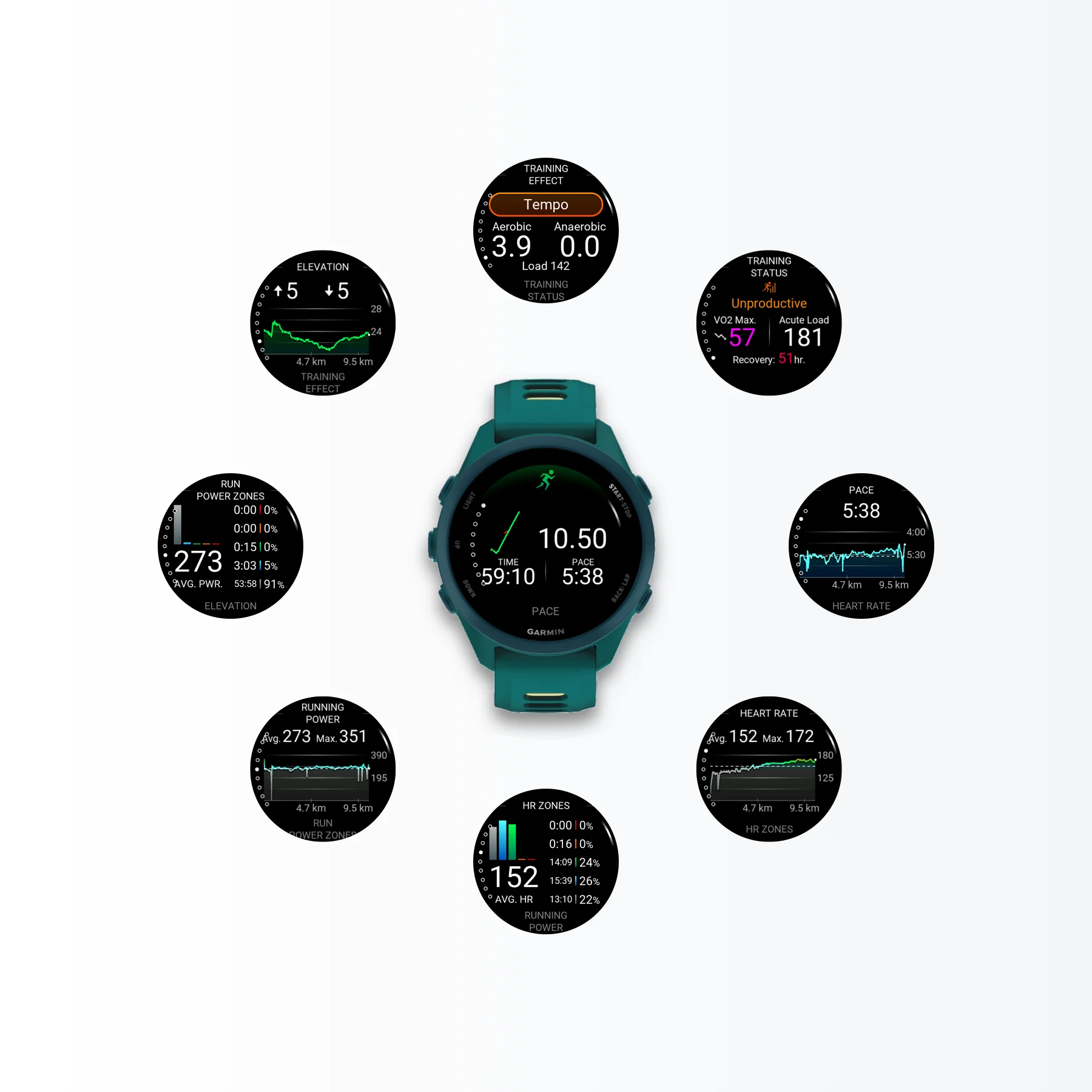
Compound export
A wide product demo format for websites, tutorials, and release pages.
Workflow-Vergleich
Der alte Prozess ist nicht nur Export. Du verbindest die Uhr, durchwühlst GARMIN\ScreenShot, ziehst Dateien lokal, bewegst sie in ein Design-Tool, bereitest Rahmen-Dateien vor, maskierst die Screens, verwaltest Ebenen und exportierst erneut.
Drei übergabeintensive Phasen vor jedem polierten Asset.
Uhr verbinden, Screenshots automatisch kopieren, rahmen und exportieren.
Jedes Bild kann Minuten sparen, und ein vollständiges Release kann Dutzende Minuten sparen.
Die Arbeit verteilt sich auf USB-Transfer, Android File Transfer, lokale Ordner und eine separate Design-App.
Die BMP-Dateien aus der Uhr zu bekommen, ist bereits ein manueller Dateitransfer-Job.
Der Screenshot gelangt dann in eine Design-App, wo die eigentliche Bereinigung beginnt.
Nach Ausrichtung und Ebenenarbeit muss jedes finale Asset dennoch exportiert werden.
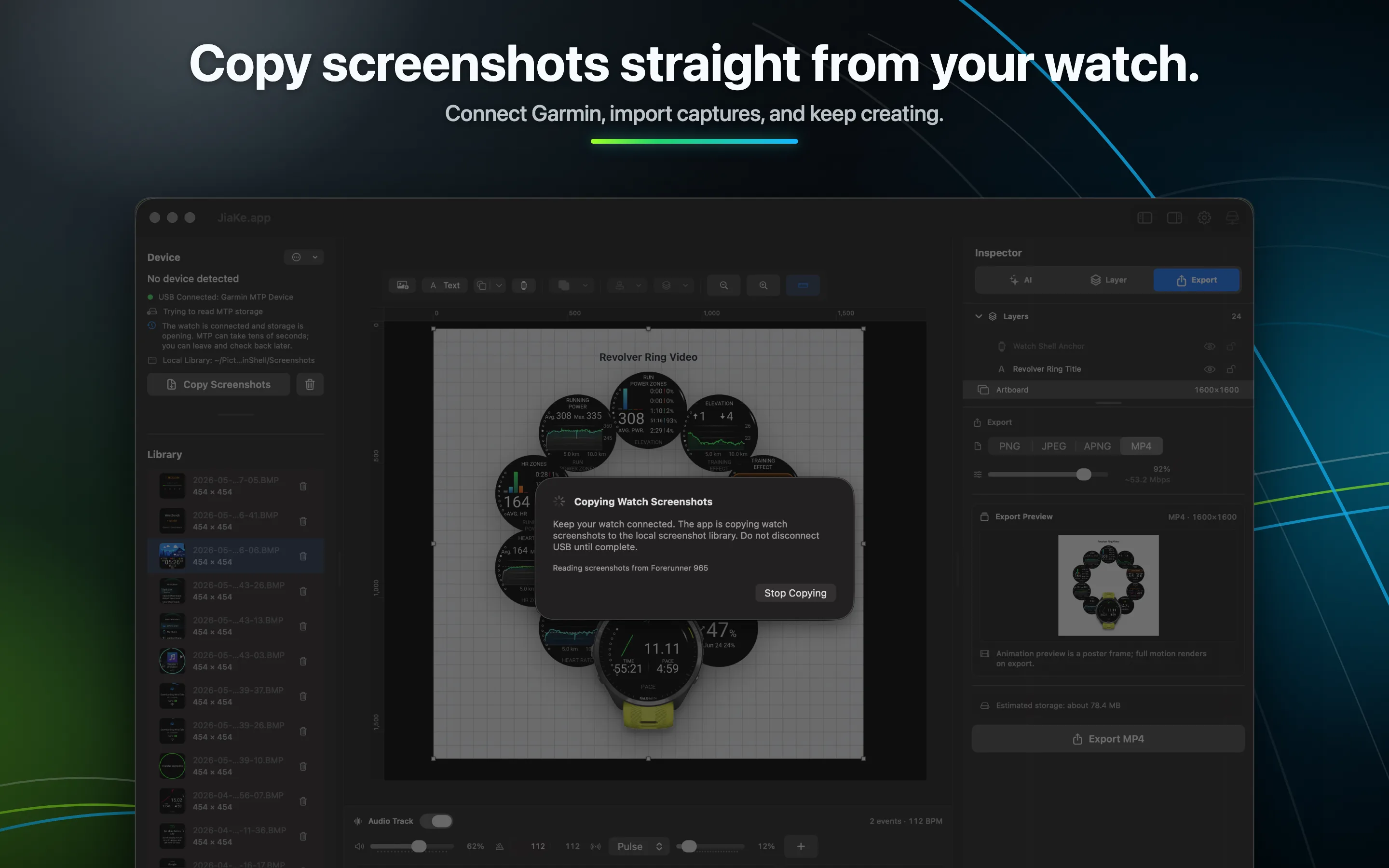
JiaKe.app automatisiert das Dateikopieren und hält Rahmung, Voreinstellungen, Vorschau und Export in einer lokalen Mac-App.
ErgebnisZeit ist Geld. Die Automatisierung der Screenshot-Vorbereitung spart Release-Zeit und echte Produktionskosten.
Neueste Artikel
Lies aktuelle Anleitungen zu Garmin-Screenshot-Mockups, Connect IQ-Release-Bildern, BMP-Exporten, Rahmen, Voreinstellungen und schnelleren Launch-Workflows.
Garmin-Screenshots erscheinen oft als BMP-Dateien. Erfahren Sie, was BMP bedeutet, warum Garmin-Geräte es verwenden und wann Sie BMP-Screenshots in PNG oder JPG konvertieren sollten.
Artikel lesenEine Windows-Anleitung zum Konvertieren von Garmin-BMP-Screenshots in PNG oder JPG für Dokumentation, Listings, Produktseiten und schnelles Teilen.
Artikel lesenEin Mac-Workflow zum Auffinden von Garmin-BMP-Screenshots, deren Konvertierung in PNG oder JPG und zur Erstellung gerahmter JiaKe.app-Exporte.
Artikel lesenJiaKe.app ist eine macOS-App, die echte Garmin BMP-Screenshots in gerahmte PNG-Mockups für App-Einträge, Produktseiten, Dokumentation und Social-Media-Beiträge verwandelt.
Ja. Importiere Screenshots von einer verbundenen Garmin-Uhr, über MTP-Workflow oder aus einem lokalen Ordner und wähle dann einen Geräterahmen für Connect IQ-Apps, Datenfelder, Widgets und Watch Faces.
Für wiederholbare Garmin Watch-Screenshot-Rahmen und Batch-Exporte: Ja. JiaKe.app hält die Schritte Import, Rahmung, Vorschau und Export in einer fokussierten Mac-App.
Nein. Die normale Screenshot-Verarbeitung erfolgt lokal auf deinem Mac, und JiaKe.app lädt im Rahmen des Standard-Workflows keine Screenshots, Projektdateien oder exportierten Mockups hoch.