

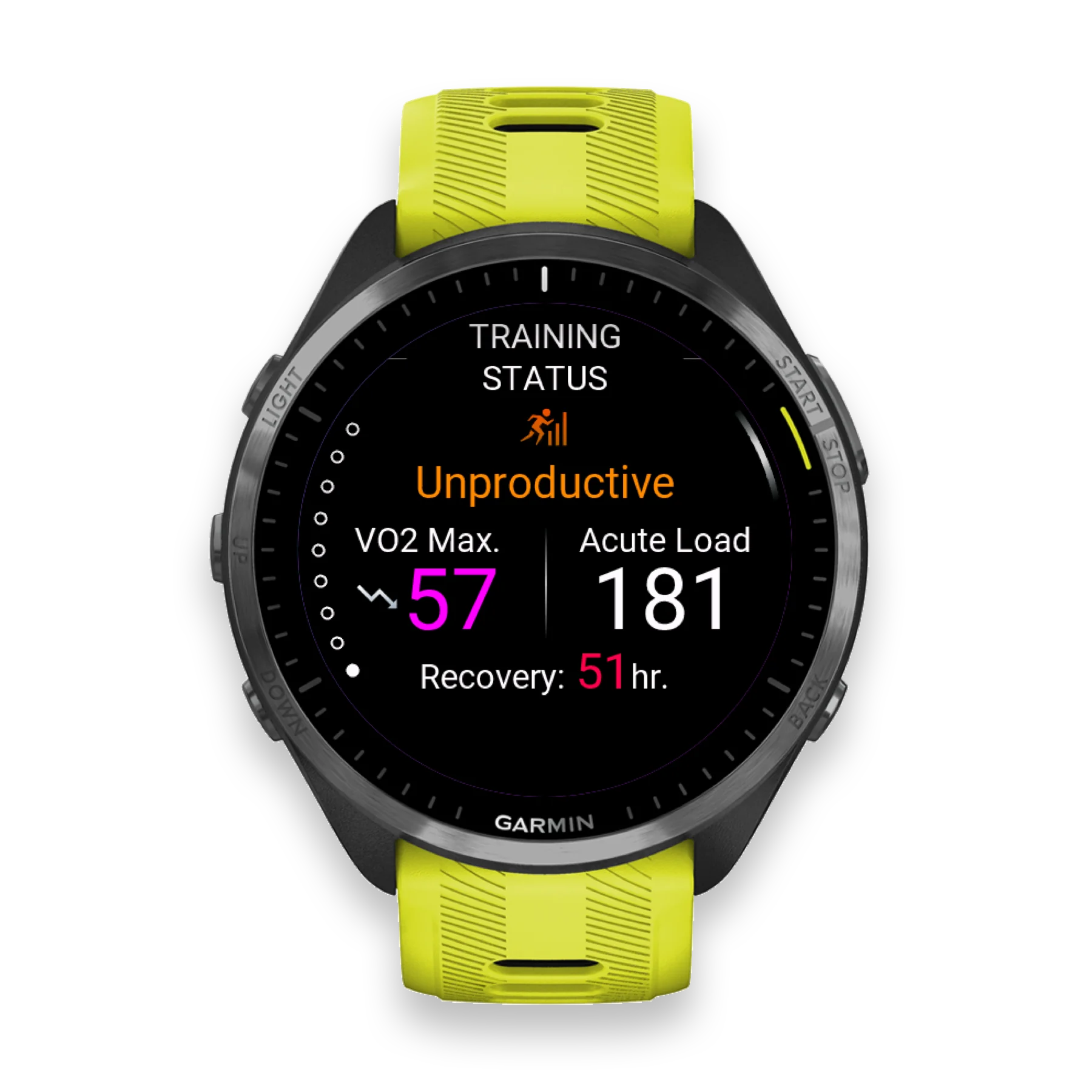
單張訓練截圖
單圖
Garmin 手錶截圖模型產生器
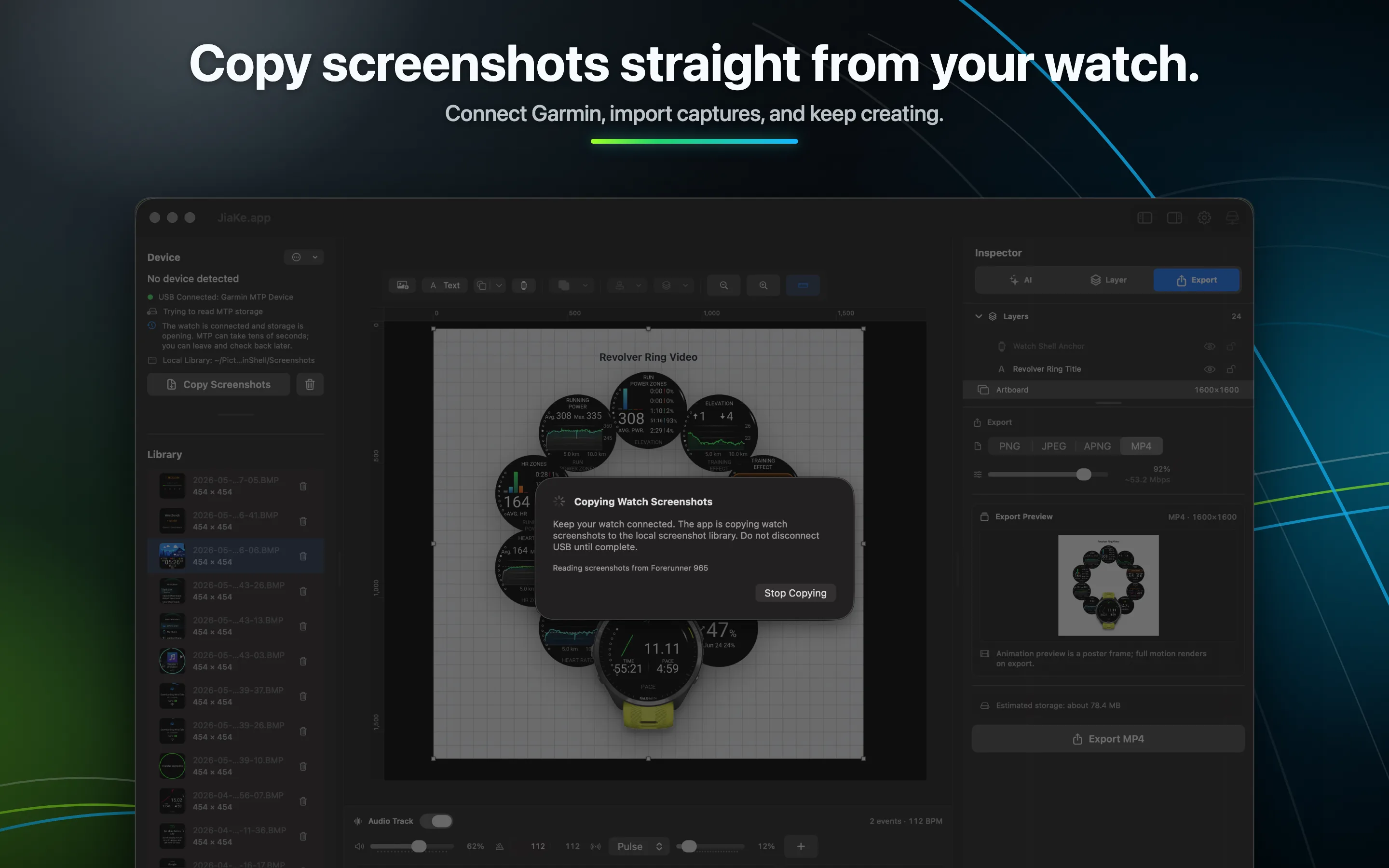
JiaKe.app(佳殼)將真實的 Garmin BMP 截圖轉換為適用於 Connect IQ 應用程式、錶面、Connect IQ Store 列表、產品貼文和發行說明的框架。Android 版插上 USB 線即可快速匯出。
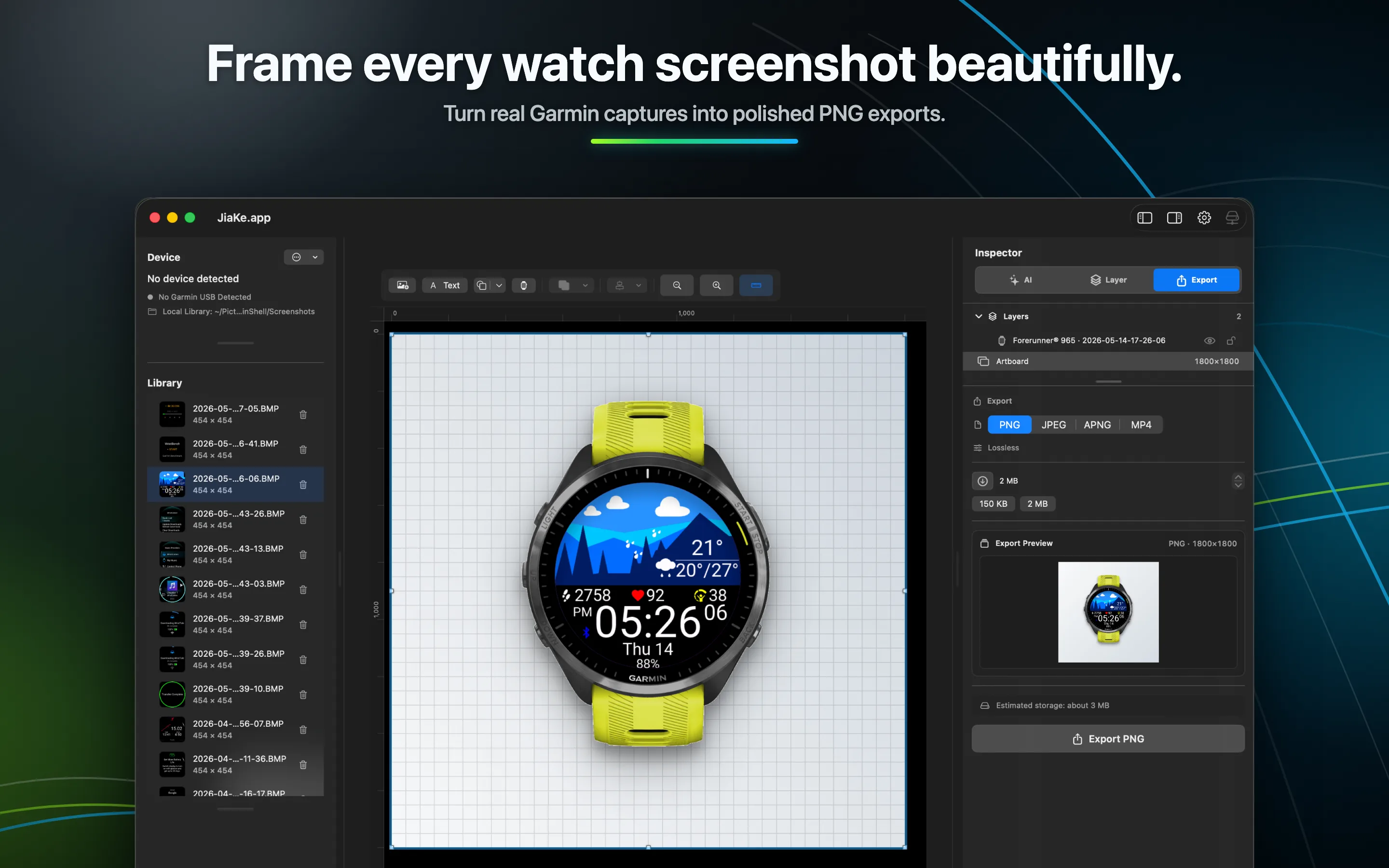
Showcase
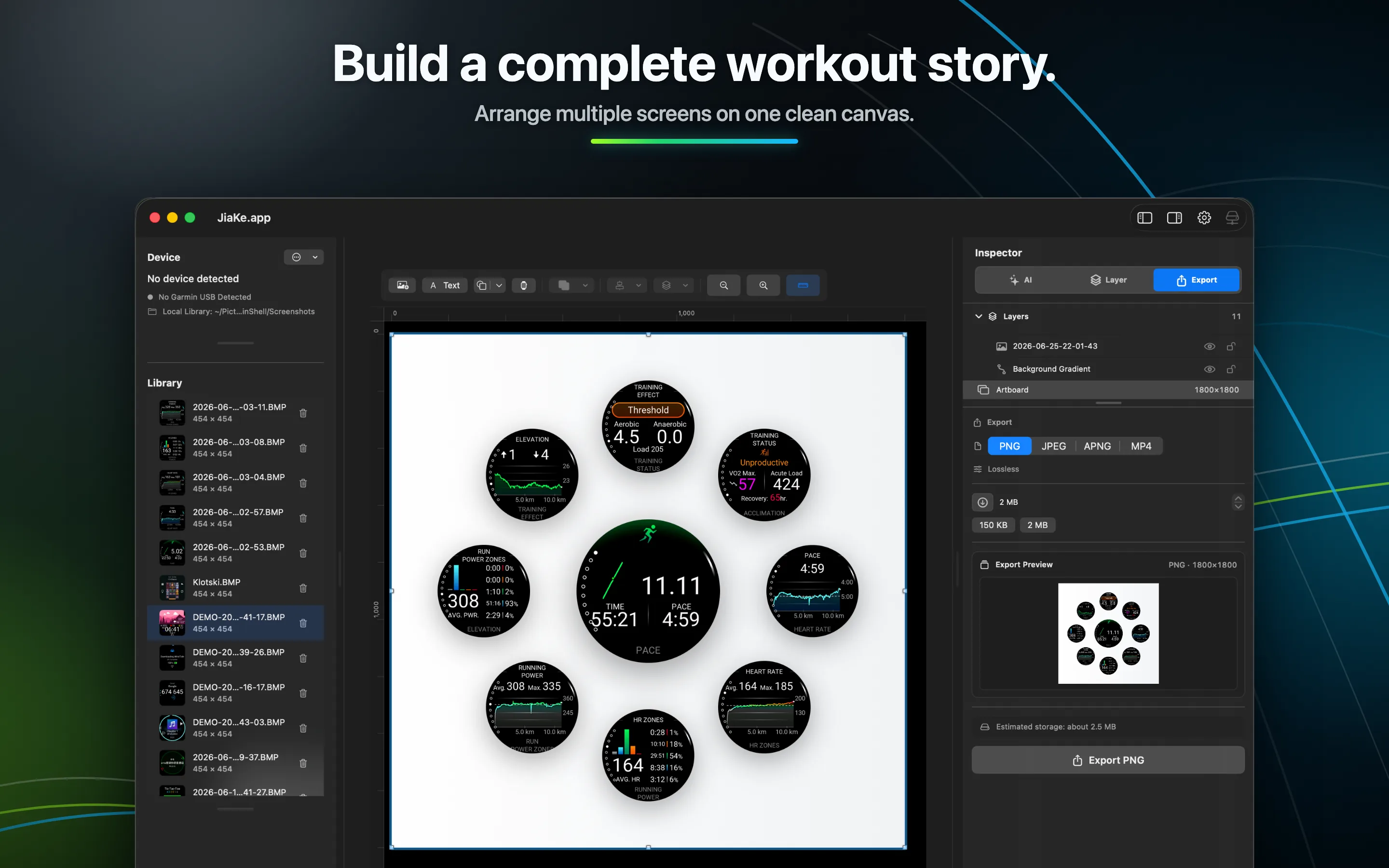
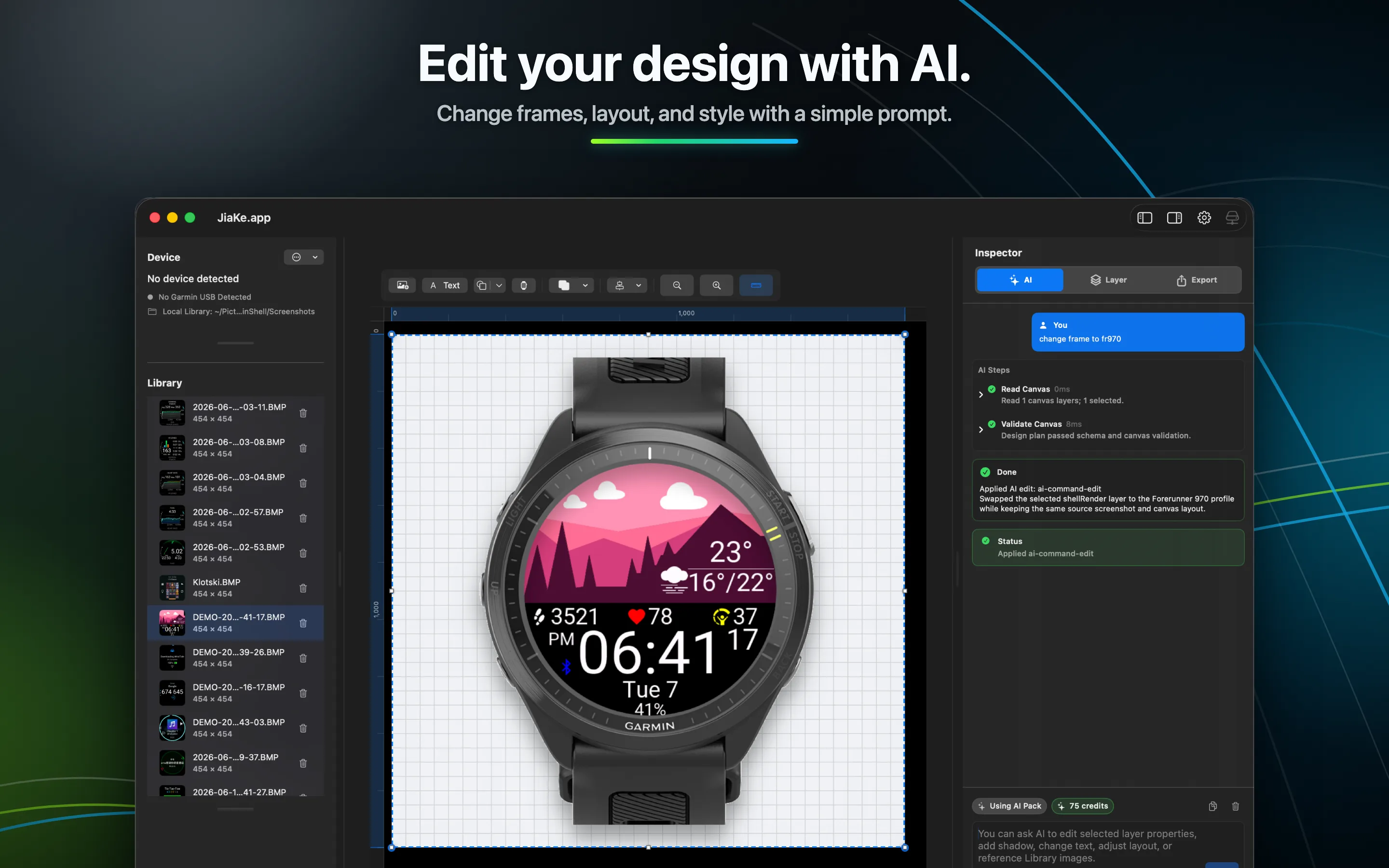
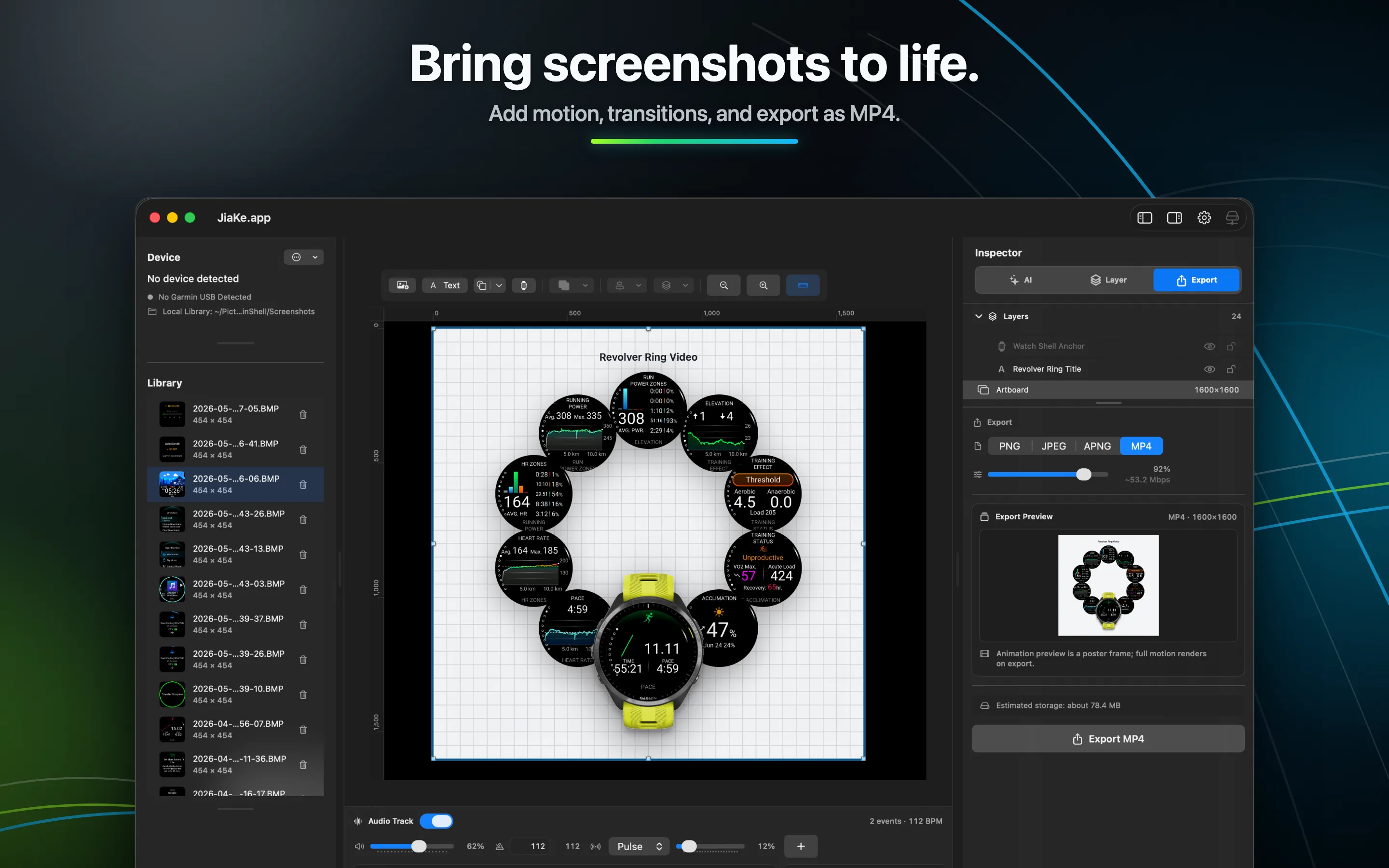
真實 Garmin 截圖可以變成單圖樣機、組合海報和短影片素材,用於商店頁面、官網、社交發佈和版本說明。
單圖
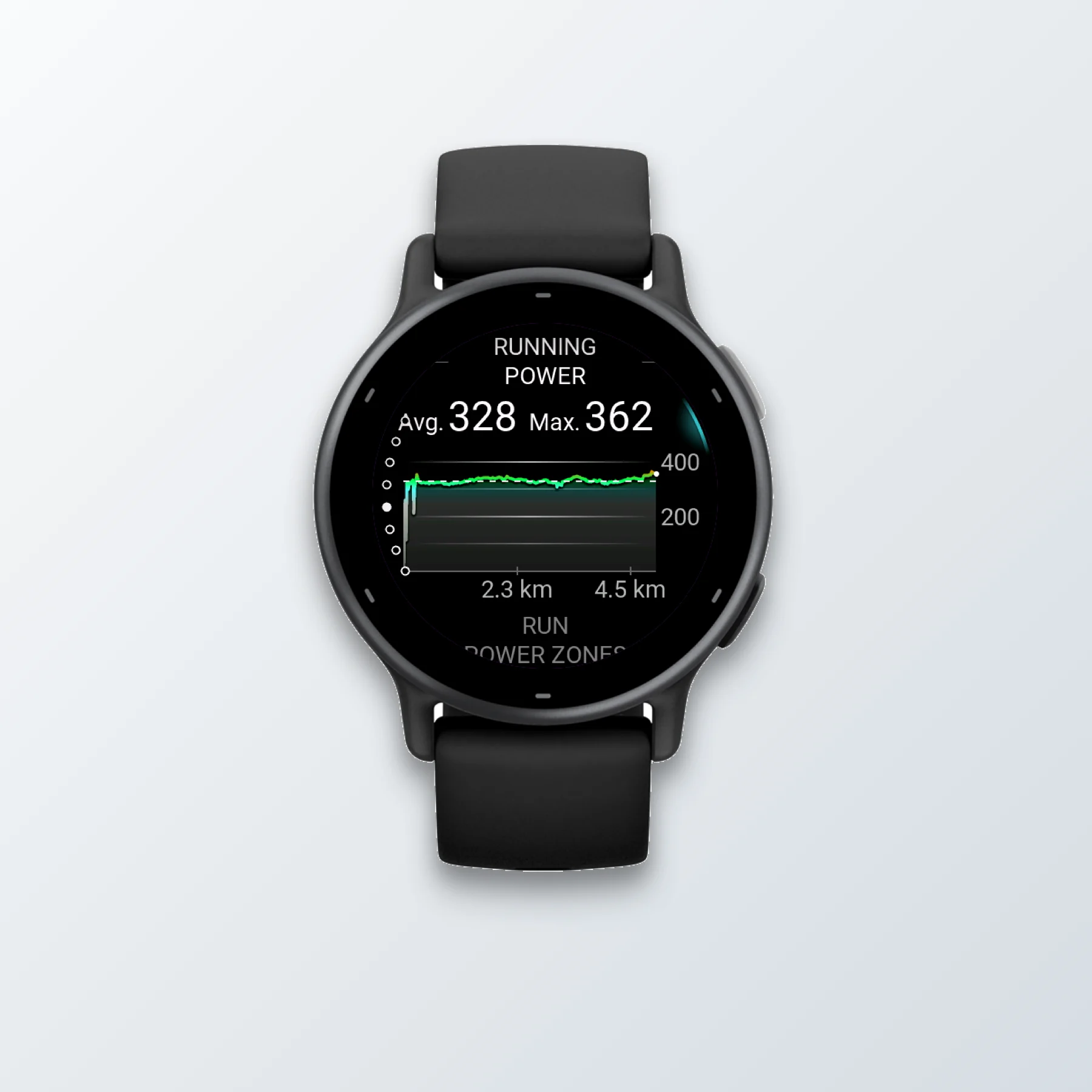
單圖
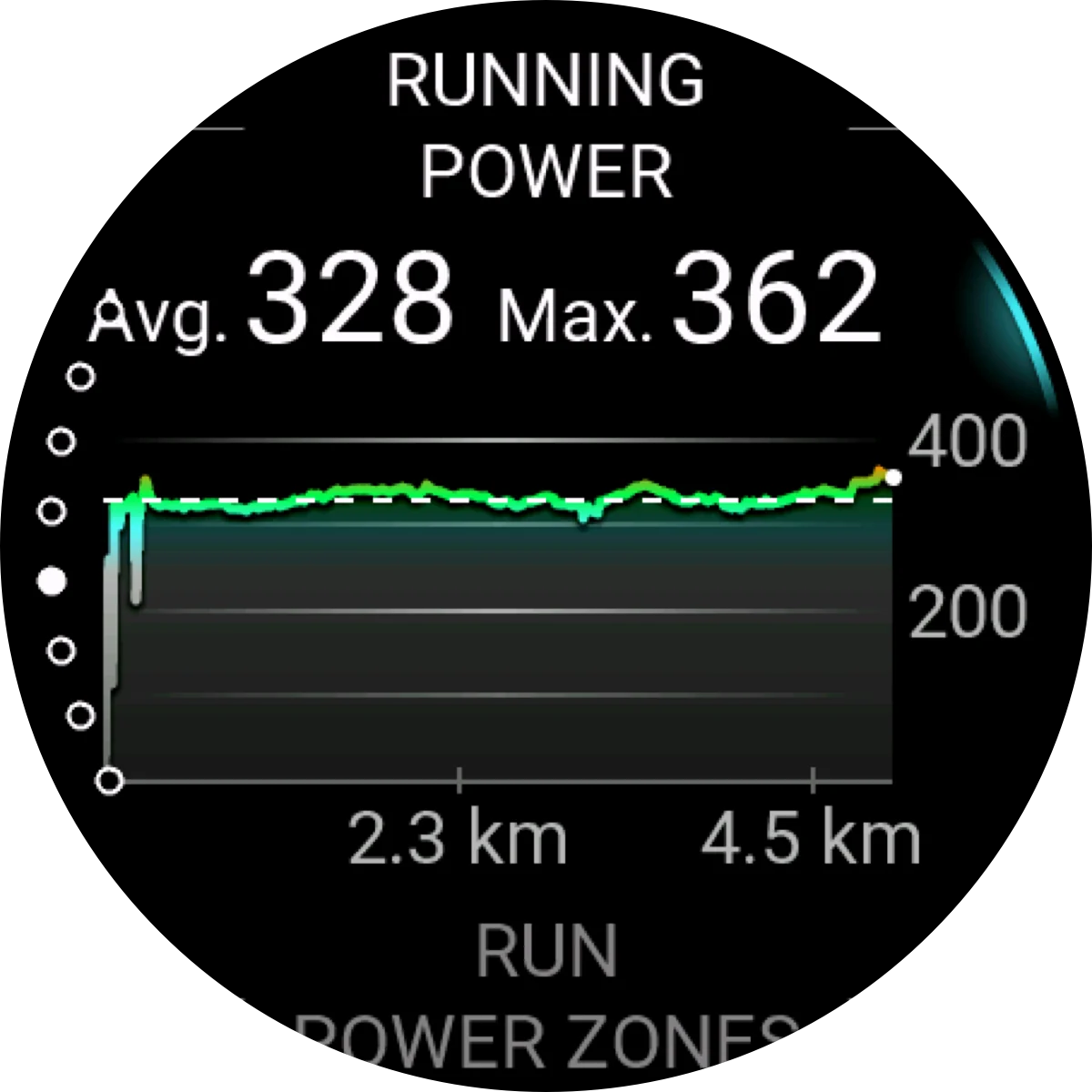
單圖
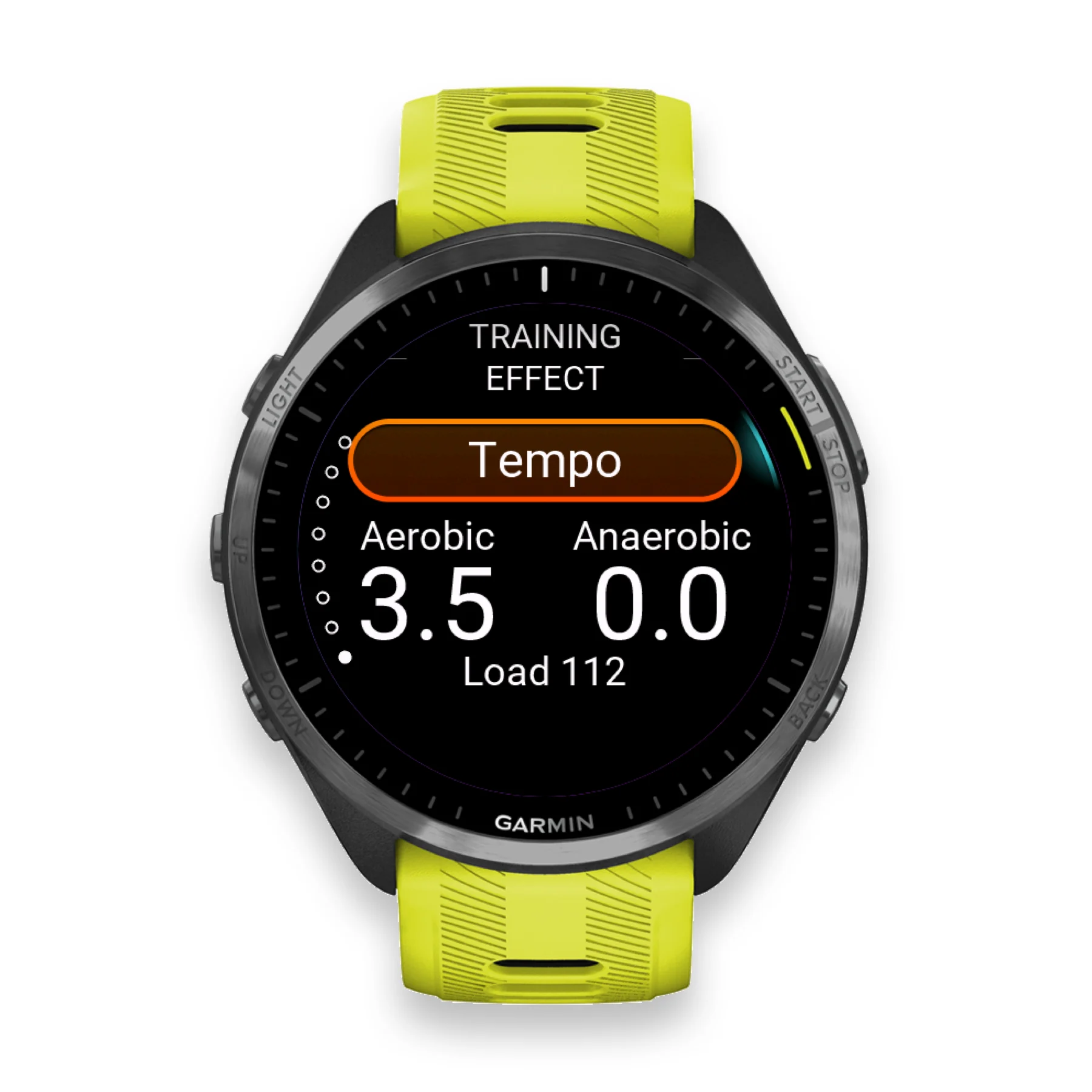
單圖
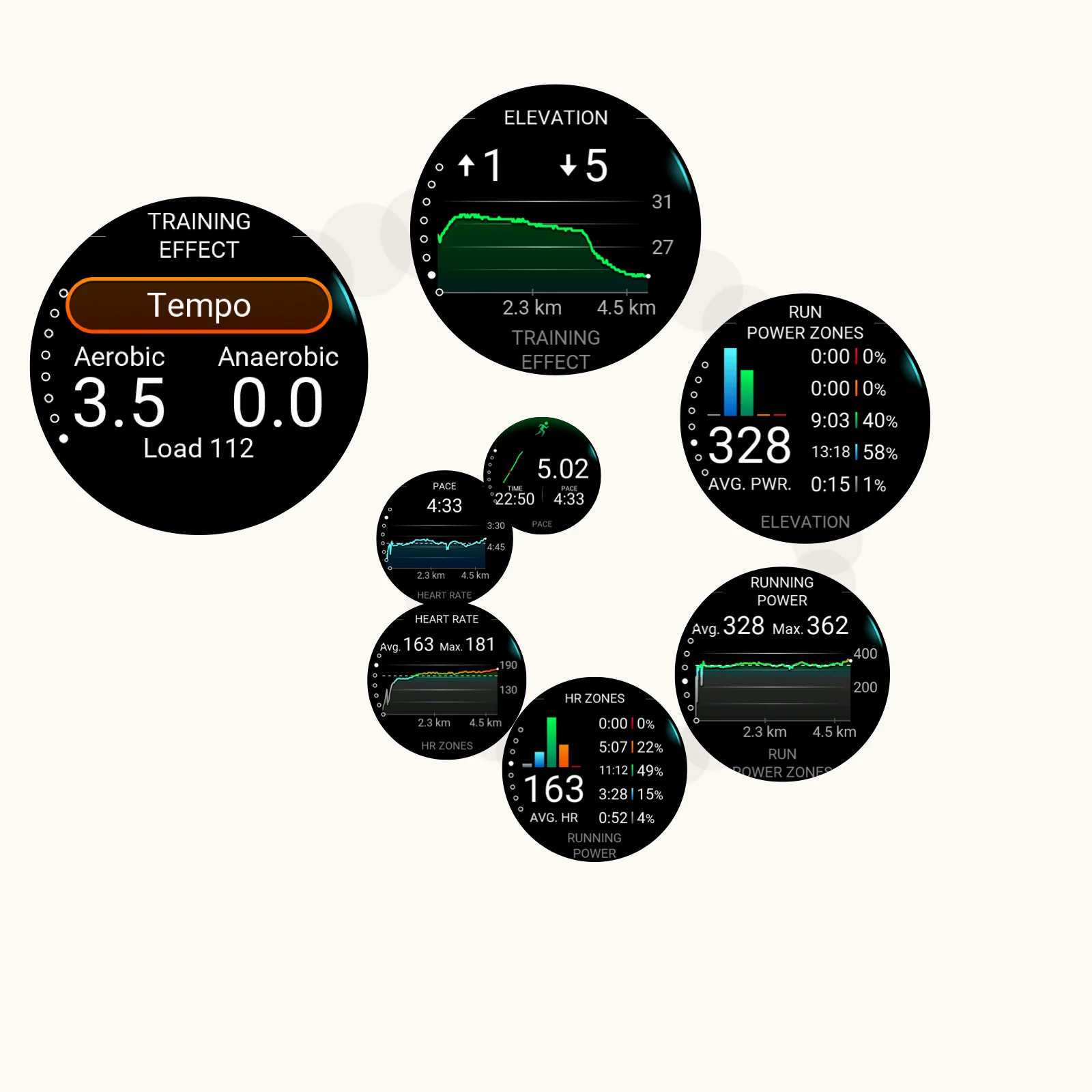
組合圖
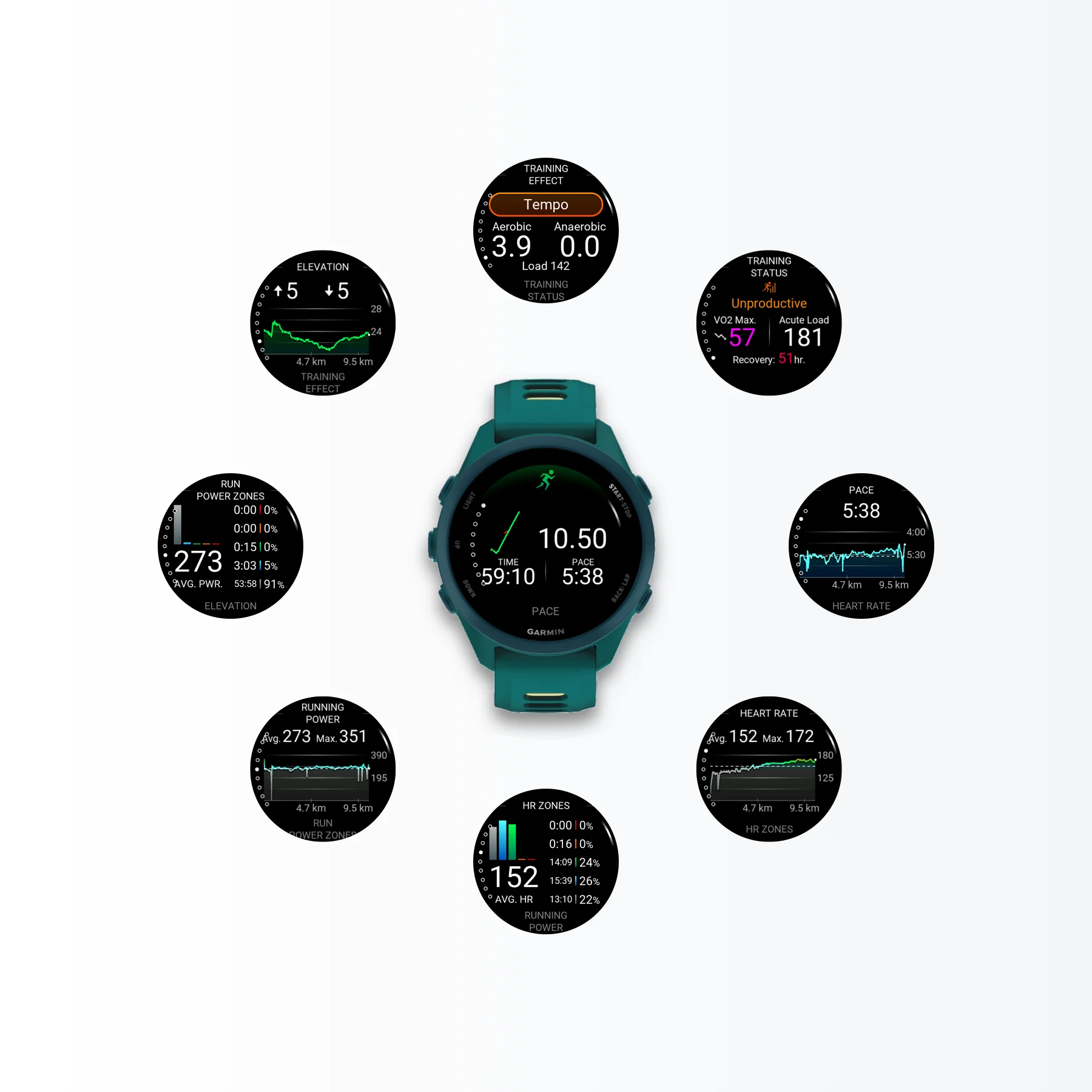
組合圖
橫向影片更適合官網、教學和產品介紹頁。
工作流程比較
舊流程不只是匯出。您需要連接手錶、翻找 GARMIN\ScreenShot、將檔案拖曳到本機、移入設計工具、準備框架檔案、遮罩螢幕、管理圖層,然後再次匯出。
每個精緻素材前需要三個交接繁重的階段。
連接手錶、自動複製截圖、加框並匯出。
每張圖片可節省數分鐘,一次完整發行可節省數十分鐘。
工作分散在 USB 傳輸、Android File Transfer、本機資料夾和獨立的設計應用程式之間。
從手錶中取出 BMP 檔案本身就是一個手動的檔案傳輸工作。
截圖隨後移入設計應用程式,真正的清理工作於此開始。
對齊和圖層工作完成後,每個最終素材仍需匯出。
JiaKe.app(佳殼)自動化檔案複製,並將加框、預設、預覽和匯出整合在 Mac 與 Android 的本機流程中。
結果時間就是金錢。自動化截圖準備可節省發行時間和實際生產成本。
最新文章
閱讀關於 Garmin 截圖模型、Connect IQ 發行圖片、BMP 匯出、框架、預設和更快發行工作流程的最新指南。
JiaKe.app(佳殼)用於將真實的 Garmin BMP 截圖轉換為帶框架的 PNG 模型,支援 Mac 和 Android 工作流程,適用於應用程式列表、產品頁面、文件和社群貼文。
可以。從已連接的 Garmin 手錶、MTP 工作流程或本機資料夾匯入截圖,然後為 Connect IQ 應用程式、資料欄位、小工具和錶面選擇裝置框架。
對於可重複的 Garmin 手錶截圖框架和批次匯出,是的。JiaKe.app(佳殼)將匯入、加框、預覽和匯出步驟整合在一個專注的本機應用流程中。
不會。正常的截圖處理會在您的 Mac 或 Android 裝置本機進行,JiaKe.app(佳殼)不會在標準工作流程中上傳截圖、專案檔案或匯出的模型。