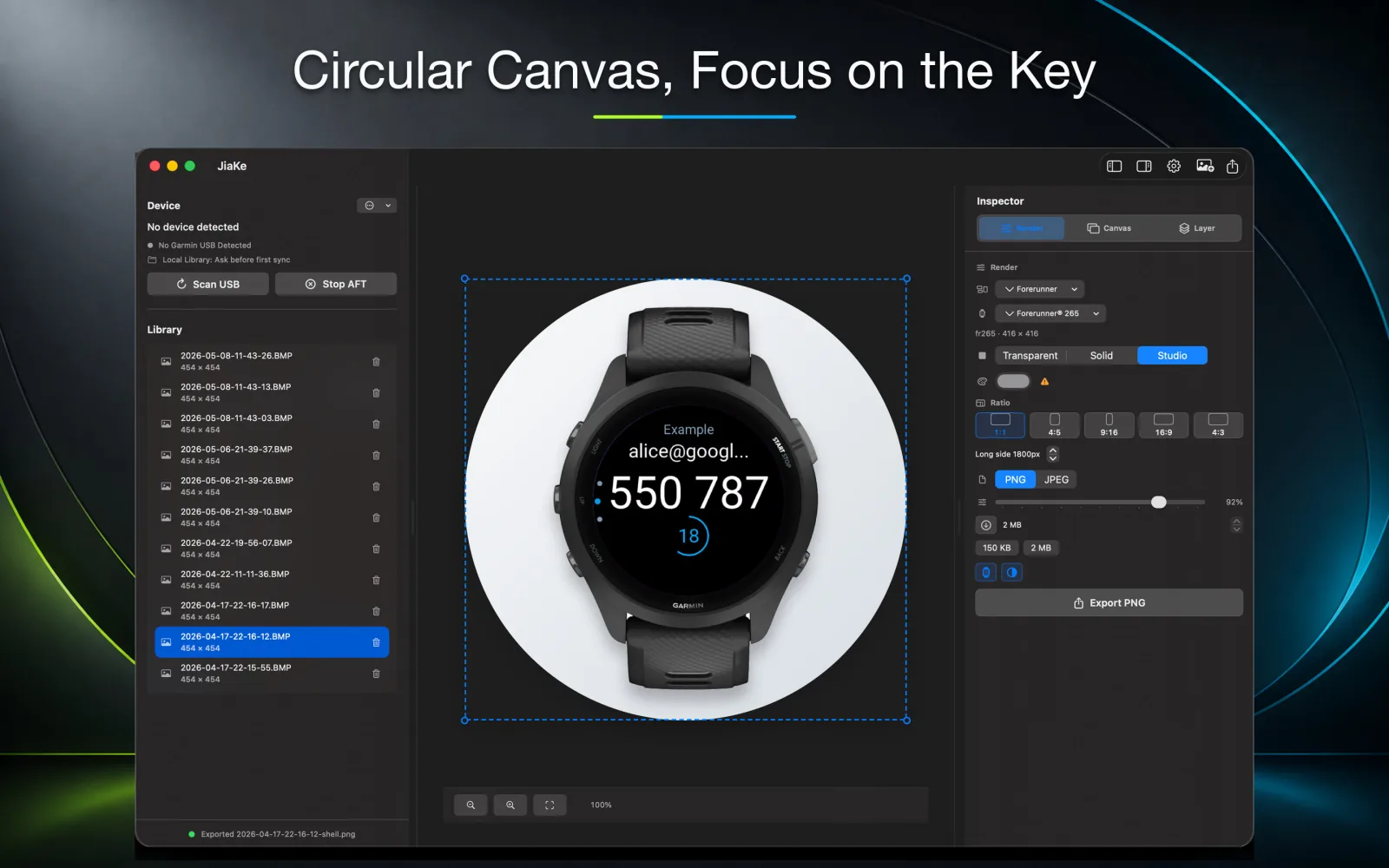
Garmin ウォッチフェイスのスクリーンショットはデザインを示すことはできますが、ローンチ投稿に単独で表示されると、しばしば文脈から切り離された印象を与えます。
フレーム付きモックアップは、ウォッチフェイスにすぐにデバイスのコンテキストを与えます。人々は、そのデザインが浮いたUIの切り抜きではなく、ウェアラブル画面に属するものであると認識できます。
ローンチ投稿の目的は、過度な装飾ではありません。目的は、実際のウォッチフェイスを理解しやすく、読みやすく、さまざまなチャネルで再利用しやすくすることです。
実際のウォッチフェイスのスクリーンショットを使用する
可能な場合は、実際の Garmin のスクリーンショットから始めてください。キャプチャされた画面は、ユーザーがウォッチで見るのとまったく同じフォントレンダリング、アイコンの配置、間隔、色のコントラストを保持します。
再現された画面はよりきれいに見えるかもしれませんが、誰かがウォッチフェイスをインストールするかどうかを決める際に重要となる細かい詳細を隠してしまう可能性があります。
フレームの形状を慎重に選ぶ
ほとんどのウォッチフェイスモックアップは、形状の正確さに依存します。ラウンドのウォッチフェイスはラウンドのフレームに配置されるべきです。スクエアまたは長方形の画面は、それ自身の比率を維持する必要があります。
フレームは、重要なコンプリケーション、時刻表示、データ領域を覆い隠すことなく、スクリーンショットに落ち着いた印象を与える必要があります。
- サムネイルプレビューで十分な大きさの画面を保つ。
- ウォッチフェイスが視覚的に情報量が多い場合は、落ち着いた背景を使用する。
- インターフェースと競合するフレームスタイルを避ける。
- ローンチチャネルで異なるクロップが必要な場合は、ソーシャル用のバージョンを別途エクスポートする。
ローンチ投稿用のバリエーションをいくつか準備する
通常、ローンチには複数の画像が必要です。スクエアの投稿、縦長のストーリー、Webサイトの画像、そしてクリーンな商品ページ用アセットが欲しくなるかもしれません。
一貫したモックアップシステムを使用することで、これらのバリエーションが異なるデザインファイルから寄せ集められたものではなく、関連性のあるものに感じられます。
JiaKe でモックアップを作成する
JiaKe を使用すると、ウォッチフェイスのスクリーンショットを選択し、ウォッチフレームに配置し、プリセットスタイルを選択し、プレビューを確認して、PNG をエクスポートできます。
これにより、フレームを探したり、マスクを作成したり、レイヤーを所定の位置にドラッグしたり、ローンチ画像を毎回ゼロからエクスポートしたりする、繰り返しの手作業が不要になります。
FAQ
Garmin ウォッチフェイスのスクリーンショットにフレームを付けるべき理由は?
フレームはウォッチフェイスにデバイスのコンテキストを与え、視聴者がそのデザインを実際のウェアラブル画面として理解しやすくします。
同じモックアップをソーシャル投稿とリスト掲載の両方に使用できますか?
はい、ただしサイズのバリエーションを準備してください。同じフレーム付きスクリーンショットは、多くの場合、スクエア、縦長、Webサイト、リスト掲載用のアセットとしてエクスポートできます。
JiaKe はラウンドのウォッチフェイスに対応していますか?
はい。JiaKe は、ラウンドレイアウトを含むウォッチフェイス向けのフレーム付き Garmin スクリーンショットエクスポートをサポートしています。