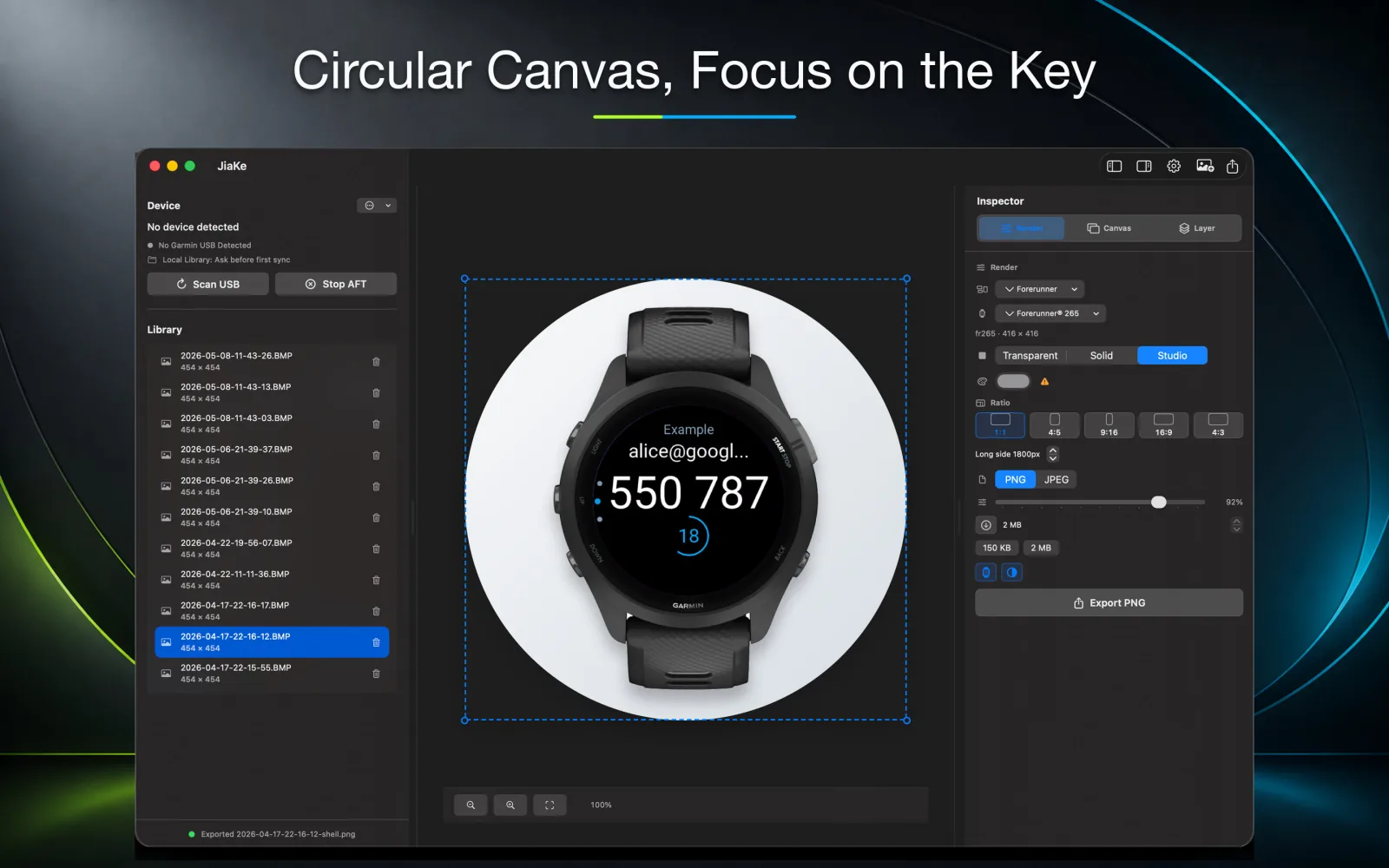
Une capture d'écran de cadran Garmin peut montrer le design, mais elle semble souvent déconnectée lorsqu'elle apparaît seule dans une publication de lancement.
Une maquette encadrée donne au cadran un contexte immédiat de montre. Les gens peuvent reconnaître que le design appartient à un écran portable plutôt que de le lire comme un recadrage d'interface flottant.
Pour les publications de lancement, l'objectif n'est pas une décoration lourde. L'objectif est de rendre le cadran réel compréhensible, lisible et facile à réutiliser sur tous les canaux.
Utilisez une véritable capture d'écran de cadran
Commencez par une véritable capture d'écran Garmin lorsque c'est possible. Un écran capturé préserve le rendu exact des polices, le placement des icônes, l'espacement et le contraste des couleurs que les utilisateurs verront sur la montre.
Un écran recréé peut sembler plus net, mais il peut masquer de petits détails qui comptent lorsqu'une personne décide d'installer ou non le cadran.
Choisissez soigneusement la forme du cadre
La plupart des maquettes de cadran dépendent de la précision de la forme. Un cadran rond doit se trouver dans un cadre rond. Un écran carré ou rectangulaire doit conserver ses propres proportions.
Le cadre doit donner l'impression que la capture d'écran est ancrée sans masquer les complications importantes, l'affichage de l'heure ou les zones de données.
- Gardez l'écran suffisamment grand pour les aperçus en vignette.
- Utilisez un arrière-plan sobre si le cadran est visuellement dense.
- Évitez les styles de cadre qui concurrencent l'interface.
- Exportez une version distincte pour les réseaux sociaux lorsque le canal de lancement nécessite un recadrage différent.
Préparez plusieurs variantes pour la publication de lancement
Un lancement nécessite généralement plus d'une image. Vous pouvez avoir besoin d'une publication carrée, d'une story verticale, d'une image de site web et d'un élément propre pour la page produit.
L'utilisation d'un système de maquette cohérent permet à ces variantes de sembler connectées plutôt que d'être assemblées à partir de différents fichiers de conception.
Créez la maquette dans JiaKe
JiaKe vous permet de sélectionner la capture d'écran du cadran, de la placer dans un cadre de montre, de choisir un style prédéfini, de prévisualiser le résultat et d'exporter un PNG.
Cela élimine le travail manuel répétitif consistant à trouver des cadres, créer des masques, faire glisser les calques en place et exporter chaque image de lancement à partir de zéro.
FAQ
Pourquoi devrais-je encadrer une capture d'écran de cadran Garmin ?
Un cadre donne au cadran un contexte de montre et permet aux spectateurs de comprendre plus facilement le design comme un véritable écran portable.
Puis-je utiliser la même maquette pour les publications sur les réseaux sociaux et les fiches produits ?
Oui, mais préparez des variantes de taille. La même capture d'écran encadrée peut souvent être exportée sous forme d'éléments carrés, verticaux, pour site web et pour fiche produit.
JiaKe fonctionne-t-il pour les cadrans ronds ?
Oui. JiaKe prend en charge les exports de captures d'écran Garmin encadrées pour les cadrans, y compris les dispositions rondes.