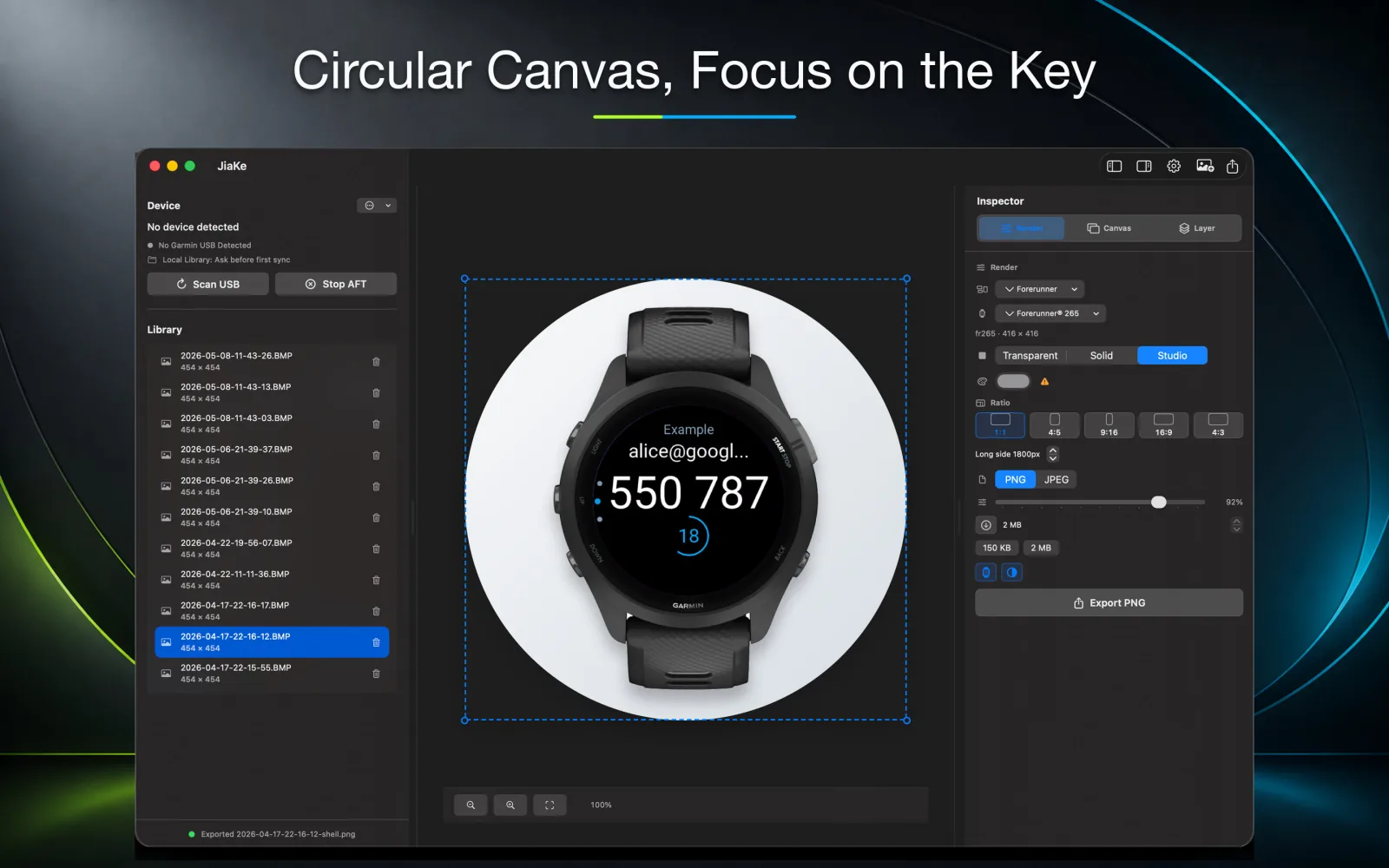
Una captura de pantalla de un reloj Garmin por sí sola puede parecer un recorte de interfaz de usuario pequeño y aislado. Muestra la interfaz, pero los espectadores pueden no entender inmediatamente el contexto del dispositivo, la forma de la pantalla o cómo se ve la aplicación en un reloj real.
Añadir un marco de reloj Garmin resuelve ese problema. Un marco le da contexto físico a la captura de pantalla, facilita la comprensión de la pantalla y ayuda a que la imagen funcione en listados de Connect IQ, páginas de producto, documentación y publicaciones de lanzamiento.
La clave es la moderación. El marco debe aclarar la captura de pantalla, no ocultarla. Un contexto de dispositivo limpio, un enmascaramiento preciso de la pantalla, un espaciado equilibrado y un fondo simple suelen funcionar mejor que una decoración recargada.
Respuesta rápida
Para añadir un marco de reloj Garmin a una captura de pantalla:
- Copia la captura de pantalla real del reloj, normalmente desde
GARMIN\ScreenShot. - Mantén el BMP original como archivo fuente.
- Elige un marco que coincida con la forma de la captura de pantalla: redondo, cuadrado o rectangular.
- Enmascara la captura de pantalla en la abertura de pantalla correcta.
- Coloca la captura de pantalla detrás de la capa del marco.
- Alinea los bordes de la pantalla con precisión.
- Exporta un PNG o JPEG al tamaño requerido por el destino.
Puedes hacerlo manualmente en una herramienta de diseño, o usar JiaKe.app para manejar marcos de captura de pantalla Garmin, ajustes preestablecidos, vistas previas y exportaciones en un flujo de trabajo local de Mac.
Por qué el enmarcado manual lleva tiempo
Después de recuperar la captura de pantalla BMP del reloj, una herramienta de diseño aún necesita un activo de marco. Eso significa buscar en archivos antiguos, descargar o reconstruir un marco, limpiar la capa del marco y asegurarse de que la abertura de la pantalla coincida con la forma de la captura de pantalla.
Luego viene el trabajo de precisión. Las pantallas redondas necesitan un recorte circular. Las pantallas cuadradas y rectangulares necesitan sus propias máscaras. La captura de pantalla debe colocarse detrás del marco, no encima, y una pequeña desalineación se vuelve visible una vez que el PNG final se usa en una página de producto.
- Encuentra o prepara un activo de marco de reloj.
- Recorta la captura de pantalla en la forma de la pantalla.
- Coloca la captura de pantalla en la profundidad de capa correcta.
- Arrastra, escala y alinea hasta que el marco parezca creíble.
- Exporta y comprime la imagen final para el destino objetivo.
Para una captura de pantalla, esto es manejable. Para un conjunto completo de lanzamiento, el trabajo repetido se acumula.
Elige el marco adecuado para la pantalla
Comienza haciendo coincidir la captura de pantalla con la forma del dispositivo. Una esfera de reloj redonda necesita un marco redondo. Una captura de pantalla de un dispositivo cuadrado debe mantener una pantalla cuadrada. Una captura de pantalla rectangular debe mantener sus proporciones reales.
Para el marketing de productos, la precisión importa. Los desarrolladores y usuarios reconocen las familias de dispositivos, y un desajuste puede hacer que una captura de pantalla de una aplicación Connect IQ parezca menos confiable.
| Captura de pantalla fuente | Elección del marco |
|---|---|
| Esfera de reloj redonda | Marco de reloj redondo con máscara de pantalla circular |
| Captura de pantalla de reloj cuadrado | Marco de dispositivo cuadrado con bordes rectos |
| Pantalla rectangular | Marco rectangular o contexto de dispositivo neutral |
| Soporte de dispositivos mixtos | Ajustes preestablecidos separados por forma de pantalla |
No uses un marco redondo solo porque se vea mejor. Si la aplicación es compatible con un dispositivo cuadrado y la captura de pantalla provino de esa pantalla, mantén la forma honesta.
Evita capturas de pantalla estiradas o distorsionadas
El error de enmarcado más común es estirar la captura de pantalla para que encaje en un marco que no coincide. Esto crea relojes ovalados, interfaz de usuario aplastada, texto borroso y vistas previas de aplicaciones engañosas.
Usa estas comprobaciones:
- La pantalla del reloj debe mantener su relación de aspecto original.
- Las pantallas circulares deben permanecer circulares.
- El texto y los iconos no deben verse más anchos o altos que la fuente.
- El marco no debe cubrir la interfaz de usuario importante.
- La imagen final debe seguir siendo legible en el tamaño de vista previa del listado.
Si el marco y la captura de pantalla no coinciden, elige un marco diferente en lugar de forzar la captura de pantalla en su lugar.
Mantén la pantalla legible
Después de que la captura de pantalla esté dentro del marco, aléjate y verifica la legibilidad. Las pantallas Garmin pueden incluir pequeños campos de datos, iconos, etiquetas y complicaciones. Si esos detalles desaparecen en la exportación final, la maqueta no está cumpliendo su función.
Un marco útil crea contexto mientras preserva el contenido real de la pantalla.
- Evita escalar demasiado el marco cuando la pantalla contiene datos densos.
- Usa suficiente relleno para que el reloj no toque el borde del lienzo.
- Prefiere fondos sólidos o tranquilos para capturas de pantalla técnicas.
- Exporta un segundo tamaño si la misma imagen se usará en una vista previa pequeña.
Para esferas de reloj, las complicaciones y el texto de la hora deben mantenerse nítidos. Para campos de datos, los números deben ser legibles. Para widgets y aplicaciones, el estado principal debe ser obvio sin un título largo.
Usa un sistema de diseño consistente
Si estás preparando varias capturas de pantalla, decide las reglas una vez: tamaño del marco, fondo, alineación, colocación del texto y dimensiones de exportación. Luego aplica esas reglas en todo el conjunto.
Aquí es donde el trabajo manual con herramientas de diseño puede volverse lento. Un pequeño cambio de alineación en una captura de pantalla puede crear un desajuste visual en todo el lanzamiento, y corregir ese desajuste significa volver a través de máscaras, capas, posiciones y ajustes de exportación.
Usa un sistema simple:
| Regla | Por qué es importante |
|---|---|
| Misma escala de marco | Evita que el conjunto se sienta desigual |
| Misma familia de fondo | Mantiene el producto, no la decoración, en el foco |
| Misma alineación de pantalla | Evita saltos visibles entre imágenes |
| Mismas dimensiones de exportación | Hace que las páginas de listado y documentación sean más limpias |
| Mismo objetivo de compresión | Evita que algunas imágenes se vean más nítidas que otras |
El sistema visual debe hacer que el producto sea más fácil de escanear. No debe competir con la pantalla real de Garmin.
Tipos de marco: realistas, simplificados y neutros
No todas las capturas de pantalla necesitan el mismo estilo de marco.
Los marcos realistas funcionan bien cuando quieres una imagen de producto terminada. Ayudan a los usuarios a imaginar la aplicación en un dispositivo real.
Los marcos simplificados funcionan bien para documentación y publicaciones de desarrolladores. Añaden contexto sin convertir la página en material de marketing.
Los marcos neutros funcionan bien cuando el dispositivo exacto no importa, o cuando la aplicación es compatible con muchas familias de dispositivos y quieres centrarte en la interfaz.
Elige el estilo de marco según el destino, no el gusto personal.
Tamaños de exportación para capturas de pantalla Garmin enmarcadas
Una captura de pantalla enmarcada se puede exportar de varias maneras:
| Exportación | Bueno para |
|---|---|
| PNG cuadrado | Imágenes de portada de tienda, tarjetas de producto, publicaciones en redes sociales |
| PNG o JPEG ancho | Imágenes principales, secciones de sitio web, anuncios de lanzamiento |
| PNG enmarcado simple | Páginas de documentación y soporte |
| Lienzo largo | Notas de lanzamiento, páginas de comparación, recorridos de funciones |
| PNG pequeño comprimido | Imágenes de pantalla de tienda con límites de tamaño de archivo estrictos |
Si la imagen es para Connect IQ Store, verifica el formulario de carga actual antes de la exportación final. Las pautas de marca públicas de Garmin enumeran un tamaño de imagen principal de 1440 x 720, mientras que las discusiones actuales de desarrolladores aún mencionan límites estrictos para imágenes de portada y pantalla.
Enmarca capturas de pantalla localmente con JiaKe
JiaKe.app mantiene el paso de enmarcado local en macOS. Conecta el reloj, copia o importa las capturas de pantalla, selecciona una imagen, elige un marco de reloj y un estilo preestablecido, previsualiza el diseño y exporta un PNG o JPEG limpio.
Tú aún controlas la imagen final. JiaKe.app simplemente elimina la configuración repetitiva alrededor de los marcos de dispositivos Garmin: buscar archivos de marco, cortar máscaras de pantalla, organizar capas, arrastrar a su lugar y verificar los mismos ajustes de exportación una y otra vez.
Para un flujo de trabajo más amplio, consulta Garmin BMP a PNG, Captura de pantalla de reloj Garmin y Guía de tamaño de captura de pantalla Connect IQ.
El valor es velocidad más consistencia
Un solo marco manual puede costar solo unos minutos. Un conjunto de imágenes de producto puede costar mucho más porque cada captura de pantalla repite los mismos pasos. Si mantienes varias aplicaciones Connect IQ o actualizas capturas de pantalla con frecuencia, ese trabajo repetido se vuelve costoso.
Usar un flujo de trabajo de enmarcado dedicado ahorra tiempo por imagen y mantiene la salida consistente. El primer beneficio es una producción más rápida. El segundo beneficio es menos errores visuales en todo el conjunto de capturas de pantalla.
Esa consistencia es especialmente importante para:
- Listados de aplicaciones Connect IQ.
- Imágenes de lanzamiento de esferas de reloj.
- Documentación de widgets y campos de datos.
- Páginas de producto.
- Publicaciones de actualización de aplicaciones.
- Capturas de pantalla de soporte.
Errores comunes
Usar la forma incorrecta
No fuerces una captura de pantalla cuadrada en un marco redondo o una captura de pantalla redonda en un diseño cuadrado. La imagen puede verse diseñada, pero se sentirá inexacta.
Hacer el marco demasiado decorativo
El marco debe apoyar la captura de pantalla. Evita sombras pesadas, fondos ocupados o texto grande que desvíe la atención de la interfaz de usuario real de Garmin.
Exportar solo un tamaño
La misma captura de pantalla enmarcada puede necesitar una portada cuadrada, una imagen principal ancha y una versión de documentación más pequeña. Mantén la fuente y exporta múltiples variantes.
Olvidar el límite de tamaño de archivo
Las imágenes enmarcadas pueden volverse más grandes que las capturas de pantalla sin procesar. Verifica el tamaño del archivo antes de subir, especialmente para imágenes de pantalla de Connect IQ.
Preguntas frecuentes
¿Por qué añadir un marco de reloj a una captura de pantalla Garmin?
Un marco de reloj le da contexto de producto a la captura de pantalla y la hace lucir más terminada para listados, sitios web, documentación y publicaciones de lanzamiento.
¿El marco debe coincidir exactamente con el dispositivo Garmin?
Usa la forma y el estilo de presentación más precisos disponibles. Coincidir con la forma de la pantalla es especialmente importante para esferas de reloj y pantallas con mucha interfaz.
¿Puedo añadir un marco a una captura de pantalla BMP de Garmin?
Sí. Copia el archivo BMP del reloj, mantenlo como fuente, luego colócalo en un marco que coincida y exporta la imagen final como PNG o JPEG.
¿Qué formato deben usar las capturas de pantalla Garmin enmarcadas?
Usa PNG para capturas de pantalla con mucha interfaz de usuario y JPEG para composiciones de marketing más grandes donde el tamaño del archivo importa más que los píxeles exactos de la interfaz de usuario.
¿Puede JiaKe exportar capturas de pantalla Garmin enmarcadas como archivos PNG?
Sí. JiaKe.app importa capturas de pantalla Garmin, aplica un marco de dispositivo y exporta imágenes PNG o JPEG para activos de lanzamiento.