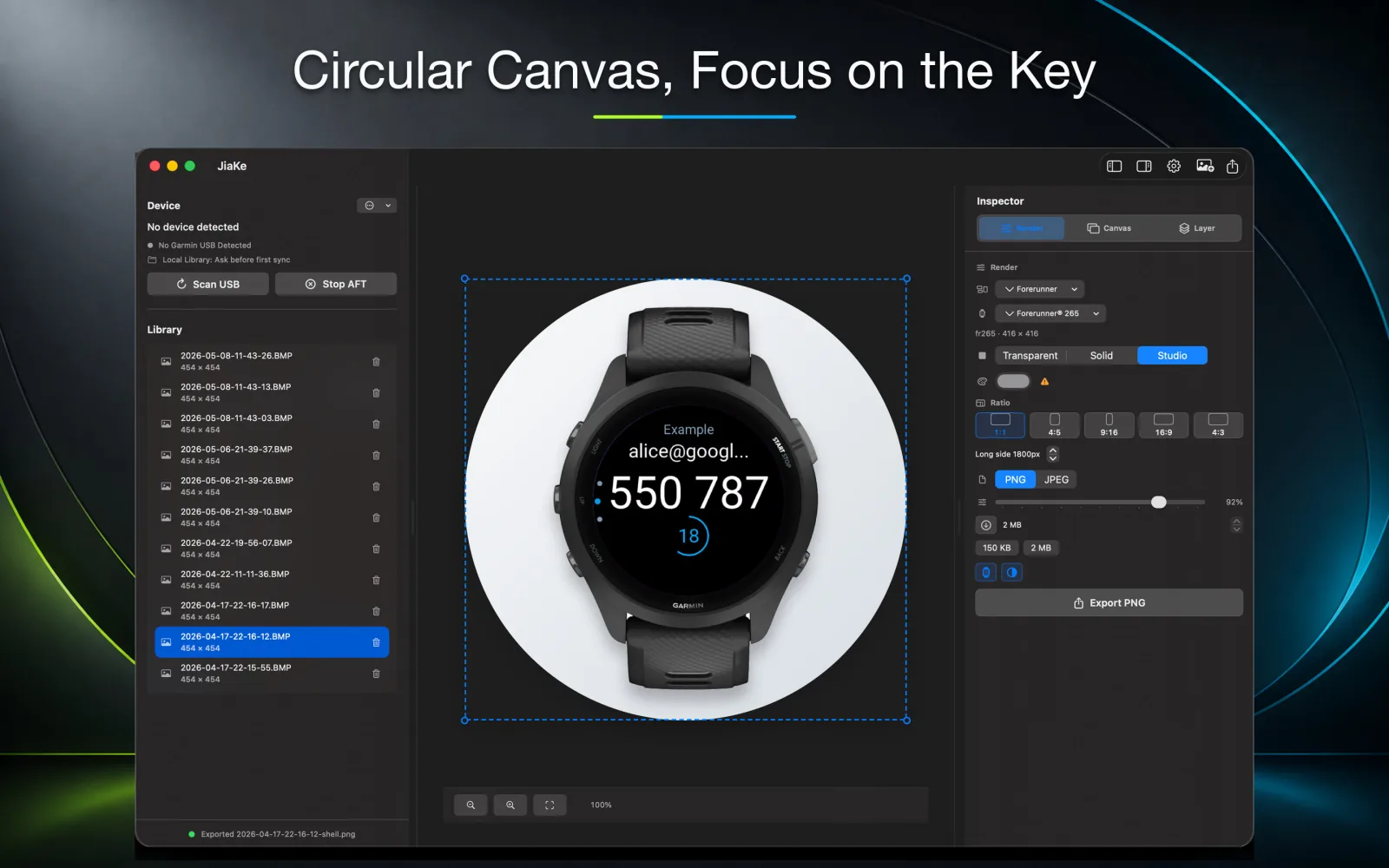
Ein Garmin Watch Face Screenshot kann das Design zeigen, wirkt aber oft zusammenhangslos, wenn er allein in einem Launch-Post erscheint.
Ein gerahmtes Mockup gibt dem Watch Face sofort einen Gerätekontext. Die Leute erkennen, dass das Design zu einem Wearable-Bildschirm gehört, anstatt es als freistehenden UI-Ausschnitt zu lesen.
Bei Launch-Posts geht es nicht um schwere Dekoration. Das Ziel ist, das echte Watch Face verständlich, lesbar und einfach über verschiedene Kanäle hinweg wiederverwendbar zu machen.
Verwende einen echten Watch Face Screenshot
Beginne nach Möglichkeit mit einem echten Garmin Screenshot. Ein aufgenommener Bildschirm bewahrt die exakte Schriftdarstellung, Symbolplatzierung, Abstände und Farbkontraste, die Benutzer auf der Uhr sehen werden.
Ein nachgebildeter Bildschirm mag sauberer aussehen, kann aber kleine Details verbergen, die wichtig sind, wenn jemand entscheidet, ob er das Watch Face installieren möchte.
Wähle die Rahmenform sorgfältig
Die meisten Watch Face Mockups hängen von der Formgenauigkeit ab. Ein rundes Watch Face sollte in einem runden Rahmen sitzen. Ein quadratischer oder rechteckiger Bildschirm sollte seine eigenen Proportionen behalten.
Der Rahmen sollte den Screenshot verankern, ohne wichtige Komplikationen, die Zeitanzeige oder Datenbereiche zu überdecken.
- Halte den Bildschirm groß genug für Thumbnail-Vorschauen.
- Verwende einen ruhigen Hintergrund, wenn das Watch Face visuell dicht ist.
- Vermeide Rahmenstile, die mit der Benutzeroberfläche konkurrieren.
- Exportiere eine separate Social-Version, wenn der Launch-Kanal einen anderen Zuschnitt benötigt.
Bereite mehrere Launch-Post-Varianten vor
Ein Launch benötigt normalerweise mehr als ein Bild. Du möchtest vielleicht einen quadratischen Post, eine vertikale Story, ein Website-Bild und ein sauberes Produktseiten-Asset.
Die Verwendung eines einheitlichen Mockup-Systems sorgt dafür, dass diese Varianten zusammengehörig wirken, anstatt aus verschiedenen Design-Dateien zusammengestellt zu sein.
Erstelle das Mockup in JiaKe
JiaKe ermöglicht es dir, den Watch Face Screenshot auszuwählen, ihn in einen Uhrenrahmen zu setzen, einen voreingestellten Stil zu wählen, das Ergebnis in der Vorschau zu betrachten und ein PNG zu exportieren.
Das erspart die wiederholte manuelle Arbeit, Rahmen zu finden, Masken zu erstellen, Ebenen an die richtige Stelle zu ziehen und jedes Launch-Bild von Grund auf neu zu exportieren.
FAQ
Warum sollte ich einen Garmin Watch Face Screenshot rahmen?
Ein Rahmen gibt dem Watch Face Gerätekontext und erleichtert es den Betrachtern, das Design als echten Wearable-Bildschirm zu verstehen.
Kann ich dasselbe Mockup für Social-Media-Posts und Listings verwenden?
Ja, aber bereite Größen-Varianten vor. Derselbe gerahmte Screenshot kann oft als quadratisches, vertikales, Website- und Listing-Asset exportiert werden.
Funktioniert JiaKe für runde Watch Faces?
Ja. JiaKe unterstützt gerahmte Garmin Screenshot-Exporte für Watch Faces, einschließlich runder Layouts.