BMP und PNG können beide einen Garmin-Screenshot speichern, sind aber an unterschiedlichen Stellen im Workflow nützlich.
BMP ist ein gutes Quellformat. PNG ist in der Regel das bessere Veröffentlichungsformat.
Kurzer Vergleich
| Format | Beste Verwendung | Stärke | Schwäche |
|---|---|---|---|
| BMP | Rohe Garmin-Screenshot-Quelle | Einfach und vorhersagbar | Größere Dateien, weniger praktisch für die Veröffentlichung |
| PNG | Finales Screenshot-Asset | Verlustfreie Qualität und Web-Kompatibilität | Immer noch größer als JPG |
| JPG | Leichtes Teilen | Kleine Dateien | Kompressionsartefakte um UI-Text |
Warum BMP in Garmin-Workflows vorkommt
Garmin-Screenshots können als BMP beginnen, weil das Format für ein Gerät einfach zu schreiben ist. Das macht es als Aufnahmeformat nützlich.
Eine rohe Aufnahme ist jedoch nicht immer bereit für das Ziel. Ein Connect IQ Store-Bild, ein Produkt-Screenshot oder ein App-Dokumentationsbild benötigt in der Regel eine portablere Ausgabe.
Warum PNG besser für finale Assets ist
PNG bewahrt scharfe UI-Kanten, kleine Texte und Details auf Pixelebene. Das ist wichtig für Garmin-Screenshots, da Uhrenbildschirme oft kompakte Zahlen, Symbole, Diagramme und Beschriftungen enthalten.
Wenn Sie Garmin BMP in PNG konvertieren, erhalten Sie eine Datei, die in Browsern, Dokumentationen, App-Listings und Design-Tools besser funktioniert.
Wo JiaKe.app ins Spiel kommt
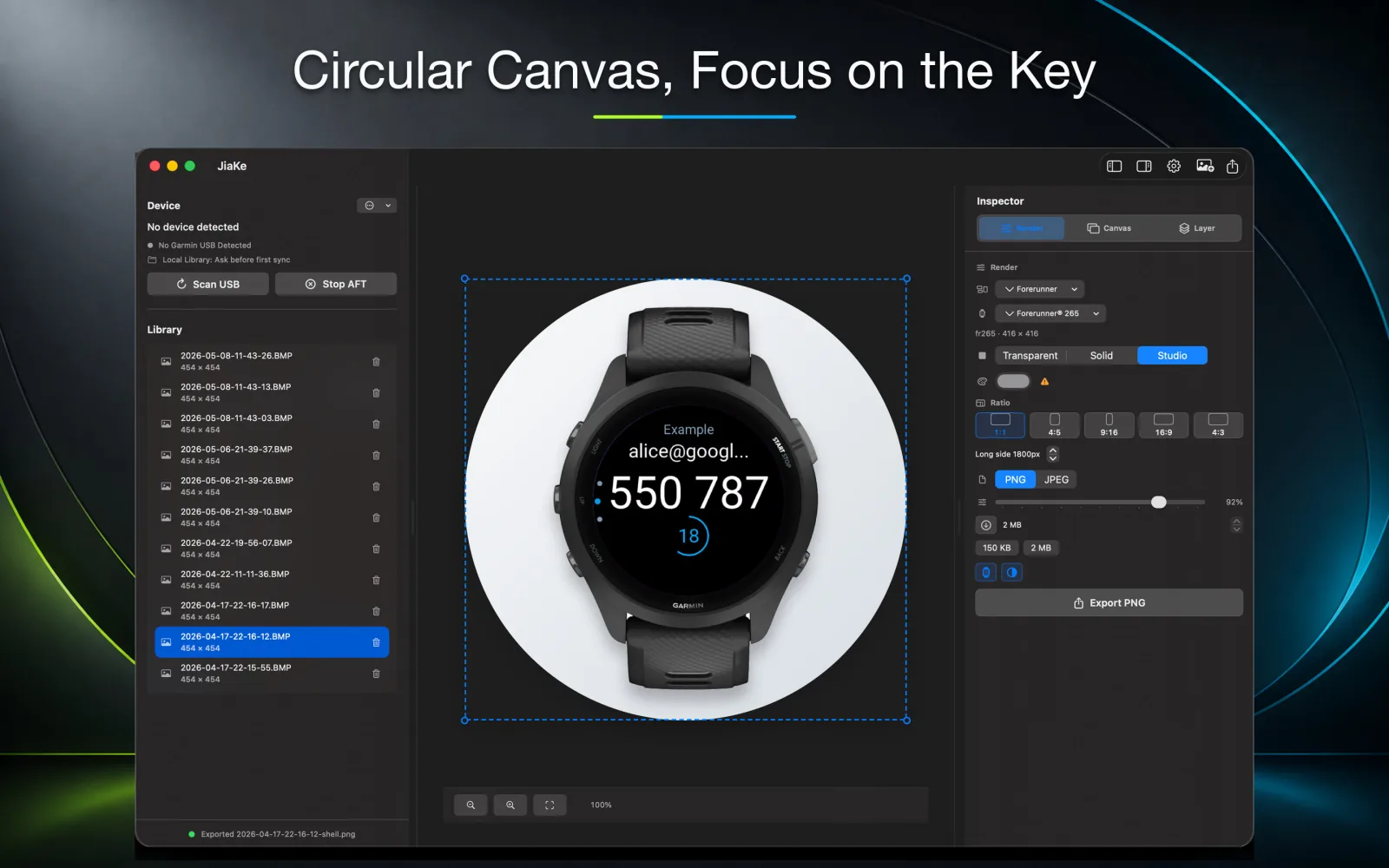
Eine einfache BMP-zu-PNG-Konvertierung liefert Ihnen eine PNG-Datei. JiaKe.app übernimmt den nächsten Schritt: die Umwandlung dieses Screenshots in ein gerahmtes Garmin-Asset.
Dazu gehören der Geräterahmen, die Leinwandgröße, der Hintergrund, der voreingestellte Stil, die Vorschau und der Export.
Empfohlener Workflow
Verwenden Sie diese Reihenfolge für wiederholbare Garmin-Screenshot-Arbeiten:
- Behalten Sie die ursprünglichen BMP-Dateien.
- Konvertieren Sie in PNG, wenn Sie ein sauberes, verlustfreies Bild benötigen.
- Verwenden Sie JiaKe.app, wenn das PNG zu einem gerahmten App-Listing oder Launch-Asset werden soll.
- Exportieren Sie JPG nur, wenn die Dateigröße wichtiger ist als perfekte UI-Details.
Fazit
Behalten Sie BMP als Quelle. Verwenden Sie PNG als Arbeits- und Veröffentlichungsformat. Verwenden Sie JiaKe.app, wenn der Screenshot wie ein Produkt-Asset und nicht wie eine rohe Aufnahme aussehen soll.