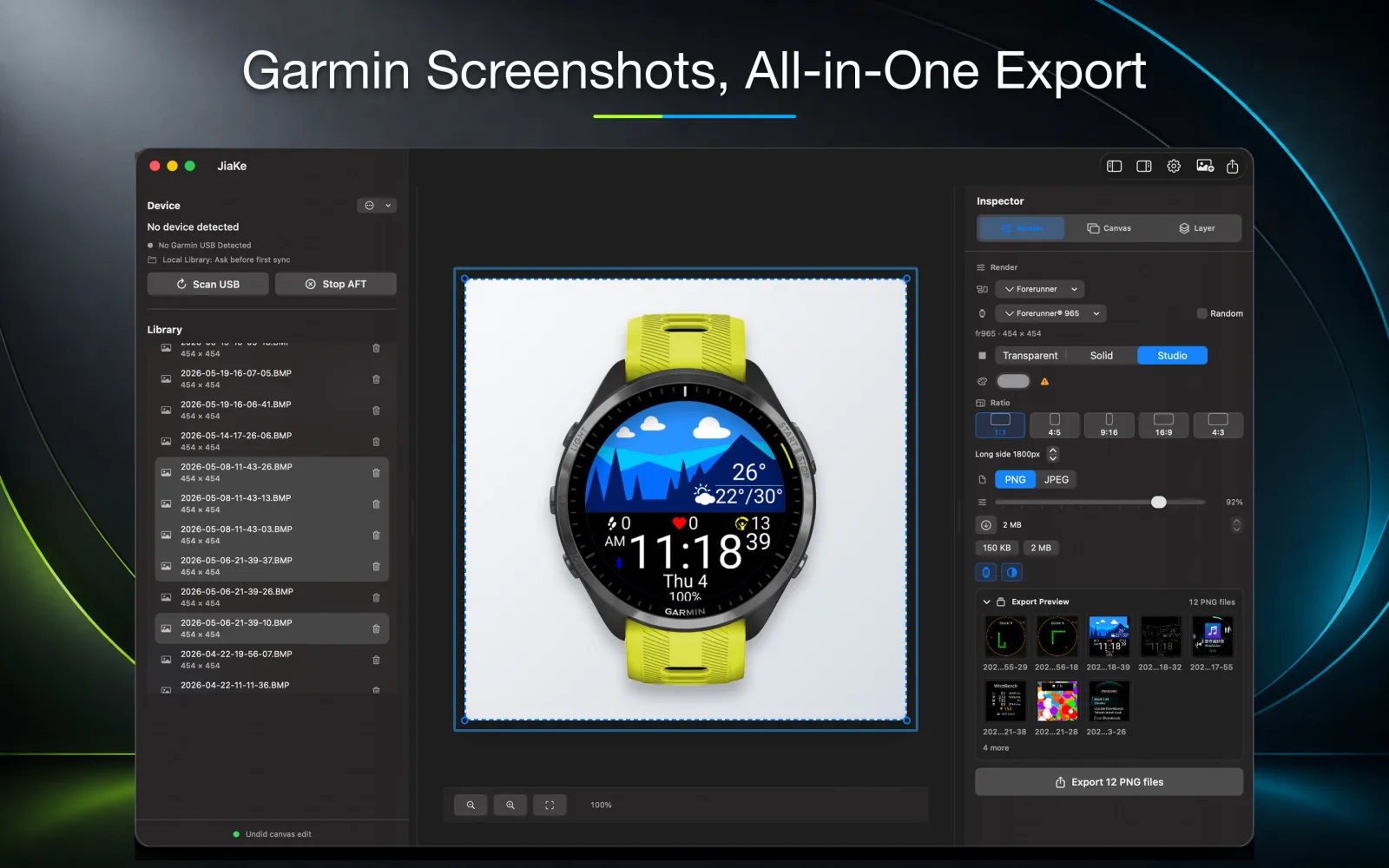
对很多 Garmin 开发者来说,真正让人困惑的不是截图本身,而是截图生成后到底保存在手表的哪个位置。
在很多 Garmin 设备上,截图文件会出现在手表存储里的 GARMIN\ScreenShot 目录。这个目录很容易被忽略,因为它是大写、缩写,而且在 macOS 上通常要通过文件传输工具才能看到。
BMP 文件复制到 Mac 之后,下一步才是把它变成 Connect IQ Store 列表页、文档、官网或发布帖里能直接使用的产品图片。
先找手表里的存储路径
用 USB 线把 Garmin 手表连接到 Mac,然后通过 Android File Transfer 或设备可用的文件传输方式打开手表存储。
先找到 GARMIN 文件夹,再找 GARMIN\ScreenShot 文件夹。需要检查的完整路径通常是 GARMIN\ScreenShot。
- 搜索手表存储时注意大写的 GARMIN\ScreenShot。
- 先把 BMP 文件复制到 Mac 本地目录,再进行后续处理。
- 保留原始 BMP 文件,方便以后重新生成发布素材。
为什么这个目录容易找不到
目录名不是完整的 screenshots,而是 GARMIN\ScreenShot。如果只按普通的 screenshots 文件夹去找,就可能在截图已经存在的情况下误以为没有找到。
另外,这个路径通常不在 Finder 里直接浏览,而是要先经过设备文件传输工具。这个额外步骤也会增加查找成本。
找到 BMP 文件之后要做什么
原始 BMP 截图能展示真实 Garmin 界面,这一点很有价值。但单独的截图仍然缺少发布素材需要的产品上下文。
传统做法是把 BMP 拖进设计工具,找设备外框,裁切屏幕形状,调整图层并导出 PNG。这个流程可行,但每张图都重复一遍时会变得很慢。
用 JiaKe(佳壳)完成后续处理
JiaKe(佳壳)专注处理截图已经存在之后的流程:连接手表,让软件把截图复制到本地目录,选择图片、手表外框和预设样式,然后导出。
这样既保留了真实 Garmin 截图作为来源,又减少了外框、蒙版、图层顺序和导出设置这些重复的设计软件操作。
FAQ
Garmin 截图应该去哪个文件夹找?
优先检查手表存储里的 GARMIN\ScreenShot。这个目录通常是大写,并且使用 GARMIN\ScreenShot 这个缩写。
Garmin 手表截图通常是 BMP 文件吗?
Garmin 手表截图通常会以 BMP 文件形式保存,可以复制到 Mac 后再转换或导出成 PNG 发布素材。
JiaKe(佳壳)可以处理从 GARMIN\ScreenShot 复制出来的截图吗?
可以。JiaKe(佳壳)围绕真实 Garmin BMP 截图设计,可以把它们变成带设备外框的 PNG 导出图。