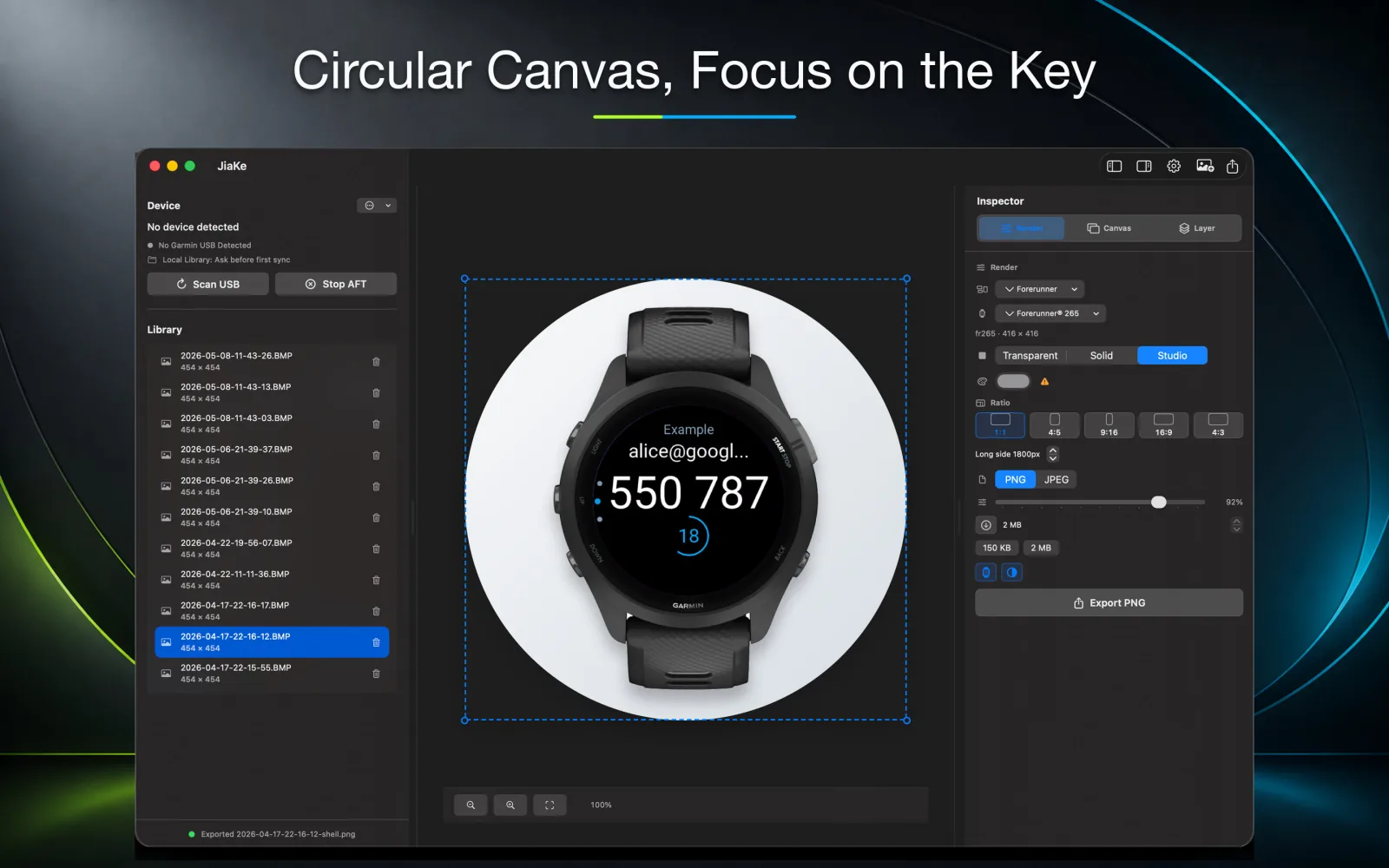
单独的 Garmin 截图容易显得像一张脱离场景的 UI 图。它能展示界面,但用户很难立刻把它和真实手表上的使用场景对应起来。加上手表外框后,截图才有了明确的设备上下文,也更容易让用户理解这是 Garmin 手表上的真实界面。
关键是克制。外框应该帮助用户理解截图,而不是遮住截图。干净的外框、平衡的留白和简单背景,通常比复杂装饰更适合产品发布。
但手动添加外框经常会变成一段小型设计生产流程:找外框文件、处理外框、把截图裁成正确的屏幕形状、放到外框下面、设置图层、拖动对齐,然后导出。
为什么手动加框会耗时间
当你从手表里拿到 BMP 截图后,设计软件里还需要一个外框素材。你可能要翻旧文件、下载或重做外框、清理外框图层,并确认屏幕开口和截图形状匹配。
接下来是精细操作。圆形屏幕要做圆形裁切,方形或矩形屏幕要做对应蒙版。截图要放在外框下面,不能压住外框;边缘如果没有对齐,导出的产品图就会显得不专业。
- 找到或准备手表设备外框。
- 把截图裁成屏幕形状。
- 把截图放到正确的图层深度。
- 拖动、缩放、对齐,直到外框看起来可信。
为截图选择合适的设备外框
先让截图和设备形状匹配。圆形表盘截图适合圆形外框,方形或矩形设备截图应该保留原始比例。如果形状不对,图片可能看起来很精致,但仍然不可信。
产品营销里,准确性很重要。开发者和用户都能识别设备系列,错误的外框会让 Connect IQ 应用截图显得不够可靠。
保持屏幕内容可读
截图放进外框后,要缩小查看。Garmin 屏幕里经常有小数据字段、图标、标签和复杂信息。如果这些细节在最终导出图里看不清,样机图就没有完成任务。
好的外框会提供上下文,同时保留真实屏幕内容。
- 界面信息密集时,不要把设备外框缩得太小。
- 保留足够边距,避免手表贴住画布边缘。
- 技术类截图优先使用纯色或安静背景。
- 同一张图如果要用于小尺寸预览,可以额外导出一个版本。
使用统一的布局规则
如果你要准备多张截图,先确定规则:外框大小、背景、对齐、文字位置和导出尺寸。然后把规则应用到整组图片。
手工设计工具的问题在于,一个很小的对齐差异就会让整套发布图显得不统一,而修复这种差异往往意味着重新检查蒙版、图层、位置和导出设置。
用 JiaKe(佳壳)在本地给截图加框
JiaKe(佳壳)把加框流程保留在 macOS 本地。将手表线插到电脑上,让软件把截图复制到本地目录,选中截图,选择手表外框和预设样式,预览布局,然后导出干净的 PNG。
最终图片仍然由你控制。JiaKe(佳壳)只是减少 Garmin 设备外框相关的重复设置:找外框、裁切屏幕、安排图层、拖动对齐,以及反复检查导出参数。
价值在于速度和一致性
单张手动加框可能只花几分钟,但一组产品素材会把这几分钟重复很多次。如果你维护多个 Connect IQ 应用,或者经常更新截图,这些重复操作就是实实在在的成本。
专门的加框流程可以为每张图片节省时间,也能让最终输出保持一致。前者让发布更快,后者减少整套截图里的视觉错误。
FAQ
为什么要给 Garmin 截图添加手表外框?
手表外框能提供产品上下文,让截图更适合列表页、官网、文档和发布帖。
外框需要和真实 Garmin 设备完全一致吗?
至少应该使用接近且准确的设备形状。对于表盘和界面密集的截图,设备形状尤其重要。
JiaKe(佳壳)可以导出带外框的 Garmin PNG 截图吗?
可以。JiaKe(佳壳)可以导入 Garmin 截图、应用设备外框,并导出用于发布素材的 PNG 图片。