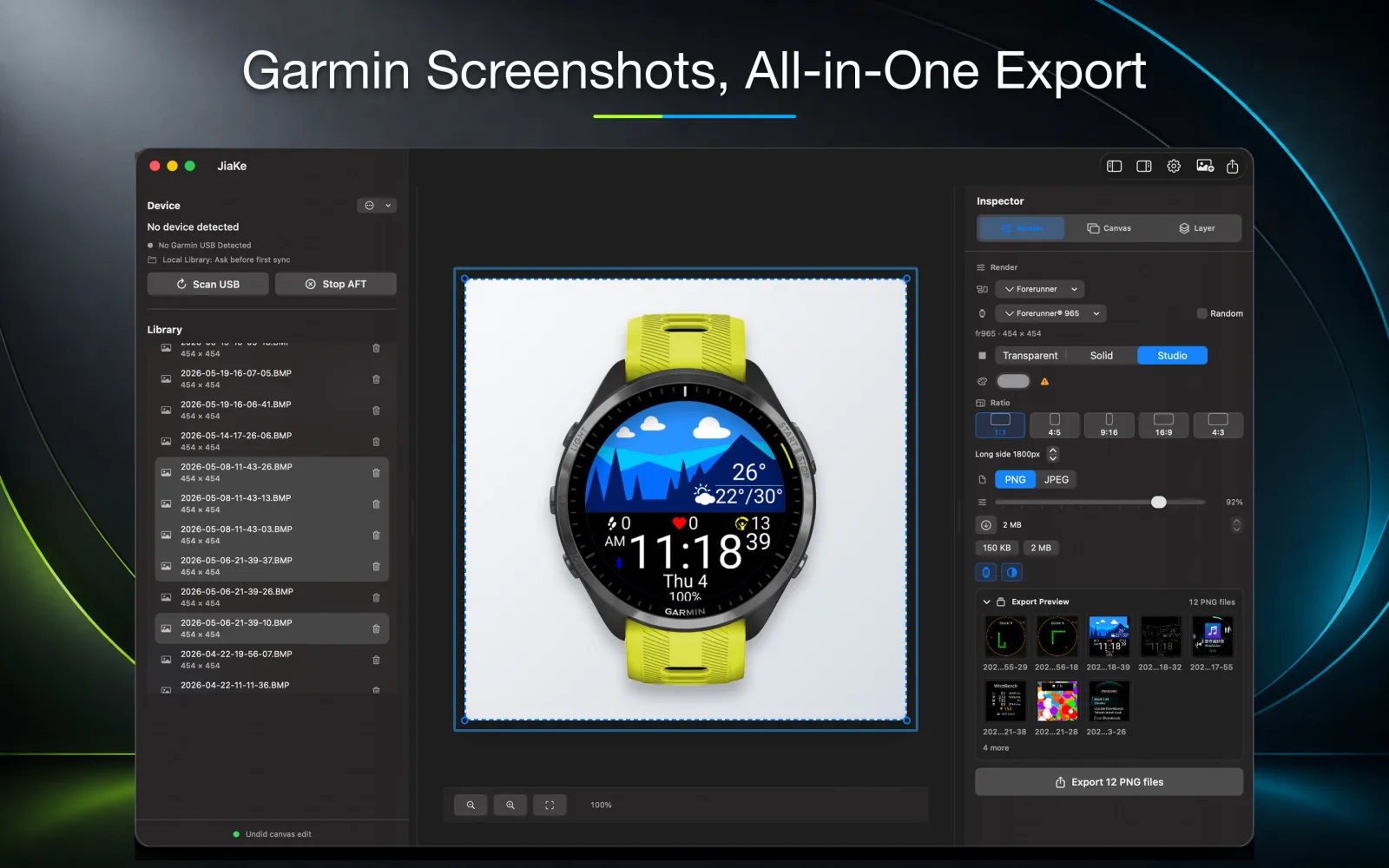
在 Mac 上导出 Garmin 手表截图,通常包含两件事:先把原始 BMP 文件从手表里拿出来,再把这些文件变成用户能理解的发布素材。
手工流程看起来简单,但实际很重复:插线、浏览设备存储、复制文件、打开设计软件、处理外框、对齐截图,然后再导出。
如果一次 Connect IQ 发布需要多张截图,专门的 Garmin 截图工作流会更适合。
连接 Garmin 手表
先用 USB 线把手表连接到 Mac。根据设备和 macOS 环境,你可能需要使用 Android File Transfer 或类似工具来浏览手表存储。
存储可见后,找到 GARMIN 文件夹,再进入 GARMIN\ScreenShot 文件夹。复制 BMP 截图到本地目录,再开始后续制作。
- 通过 USB 连接手表。
- 用可用的传输工具打开手表存储。
- 进入 GARMIN\ScreenShot。
- 把 BMP 文件复制到 Mac。
把捕获和呈现分开
BMP 截图是原始素材。它应该保留手表真实界面,包括字体、图标、间距和屏幕密度。
呈现是另一件事。放到列表页或产品页时,截图通常需要设备外框、稳定背景,以及适合发布场景的导出尺寸。
避免每次重新搭外框
如果只做一张图,通用设计工具当然可以。如果要做一整组发布图,重复设置外框才是最耗时间的部分。
每张图都可能重复同样的生产动作:找外框、做蒙版、放截图、调图层、手动对齐、再导出。
用 JiaKe(佳壳)完成导出
JiaKe(佳壳)把手表连接后的 Mac 流程压缩到一起:复制截图到本地目录,选择外框和预设样式,预览结果,然后导出 PNG。
最终图片仍然来自真实 Garmin 截图,但生产路径更短,也更容易在每张新截图上重复。
FAQ
在 Mac 上导出 Garmin 截图一定要用 Android File Transfer 吗?
很多 Garmin 设备在 macOS 上会通过 Android File Transfer 或类似工具浏览手表存储,并复制 BMP 文件。
复制 Garmin BMP 截图之后应该做什么?
建议保留 BMP 作为源文件,然后为列表页、文档、官网和发布帖生成带外框的 PNG 导出图。
JiaKe(佳壳)可以从连接的 Garmin 手表复制截图吗?
JiaKe(佳壳)用于把 Garmin 截图带入本地 Mac 工作流,再加框并导出 PNG 素材。