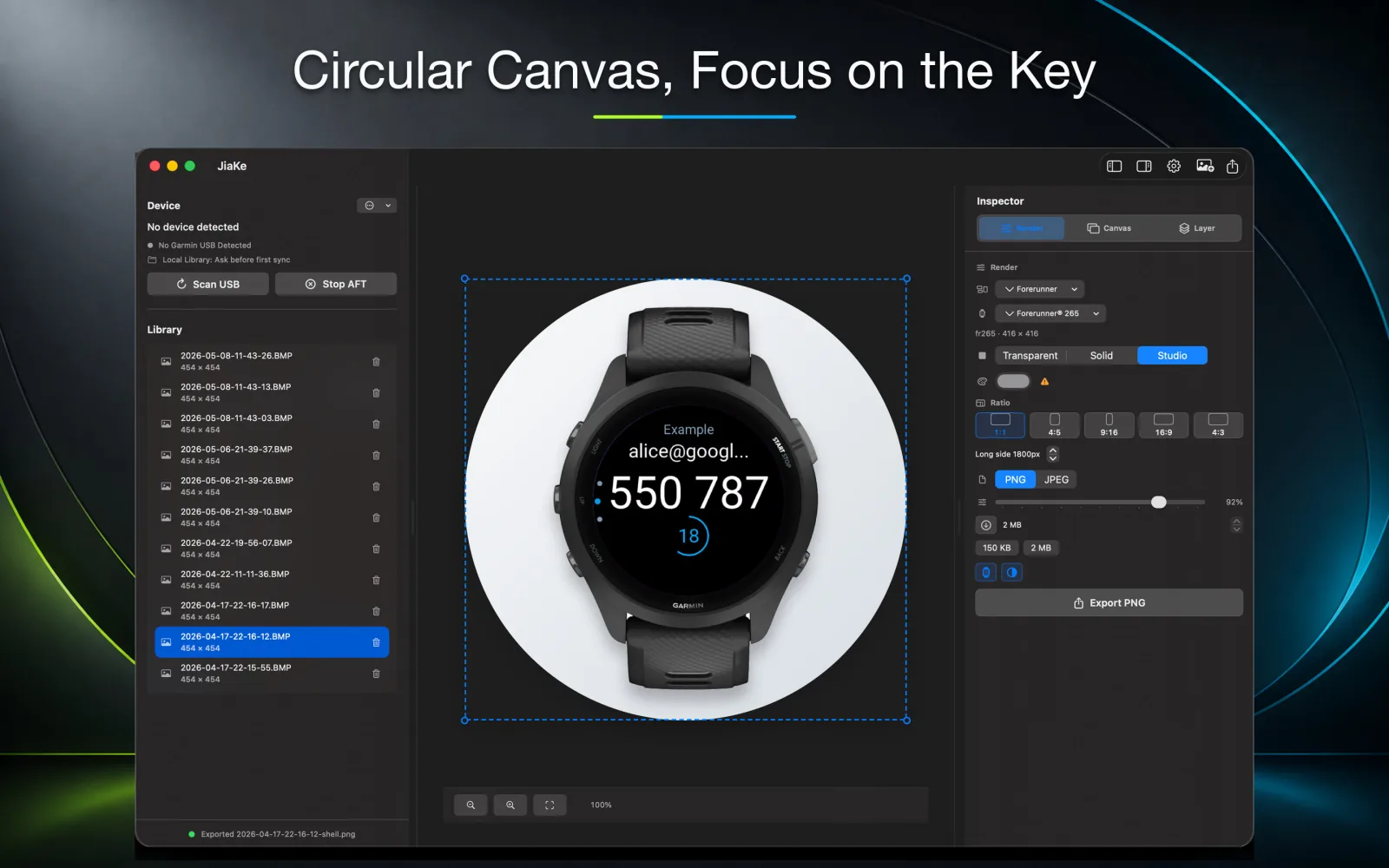
Uma captura de tela de relógio Garmin por si só pode parecer um pequeno recorte de UI isolado. Ela mostra a interface, mas os espectadores podem não entender imediatamente o contexto do dispositivo, o formato da tela ou como o aplicativo fica em um relógio real.
Adicionar uma moldura de relógio Garmin resolve esse problema. A moldura dá contexto físico à captura de tela, torna a tela mais fácil de entender e ajuda a imagem a funcionar em listagens do Connect IQ, páginas de produto, documentação e posts de lançamento.
O segredo é a moderação. A moldura deve esclarecer a captura de tela, não escondê-la. Contexto limpo do dispositivo, mascaramento preciso da tela, espaçamento equilibrado e um fundo simples geralmente funcionam melhor do que decoração pesada.
Resposta rápida
Para adicionar uma moldura de relógio Garmin a uma captura de tela:
- Copie a captura de tela real do relógio, geralmente de
GARMIN\ScreenShot. - Mantenha o BMP original como arquivo de origem.
- Escolha uma moldura que corresponda ao formato da captura de tela: redonda, quadrada ou retangular.
- Masque a captura de tela para a abertura correta da tela.
- Coloque a captura de tela atrás da camada da moldura.
- Alinhe as bordas da tela com precisão.
- Exporte um PNG ou JPEG no tamanho exigido pelo destino.
Você pode fazer isso manualmente em uma ferramenta de design, ou usar o JiaKe.app para lidar com molduras de captura de tela Garmin, predefinições, visualizações e exportações em um fluxo de trabalho local no Mac.
Por que o enquadramento manual leva tempo
Depois de recuperar a captura de tela BMP do relógio, uma ferramenta de design ainda precisa de um recurso de moldura. Isso significa procurar em arquivos antigos, baixar ou reconstruir uma moldura, limpar a camada da moldura e garantir que a abertura da tela corresponda ao formato da captura de tela.
Depois vem o trabalho de precisão. Telas redondas precisam de um corte circular. Telas quadradas e retangulares precisam de suas próprias máscaras. A captura de tela tem que ficar atrás da moldura, não acima dela, e uma pequena incompatibilidade de alinhamento se torna visível assim que o PNG final é usado em uma página de produto.
- Encontre ou prepare um recurso de moldura de relógio.
- Corte a captura de tela no formato da tela.
- Coloque a captura de tela na profundidade de camada correta.
- Arraste, dimensione e alinhe até que a moldura pareça crível.
- Exporte e comprima a imagem final para o destino alvo.
Para uma captura de tela, isso é gerenciável. Para um conjunto completo de lançamento, o trabalho repetido se acumula.
Escolha a moldura certa para a tela
Comece combinando a captura de tela com o formato do dispositivo. Um mostrador de relógio redondo precisa de uma moldura redonda. Uma captura de tela de dispositivo quadrado deve manter uma tela quadrada. Uma captura de tela retangular deve manter suas proporções reais.
Para marketing de produto, a precisão é importante. Desenvolvedores e usuários reconhecem famílias de dispositivos, e uma incompatibilidade pode fazer uma captura de tela de app Connect IQ parecer menos confiável.
| Captura de tela de origem | Escolha da moldura |
|---|---|
| Mostrador de relógio redondo | Moldura de relógio redonda com máscara de tela circular |
| Captura de tela de relógio quadrada | Moldura de dispositivo quadrada com bordas retas |
| Tela retangular | Moldura retangular ou contexto de dispositivo neutro |
| Suporte a dispositivos mistos | Predefinições separadas por formato de tela |
Não use uma moldura redonda apenas porque parece melhor. Se o aplicativo suporta um dispositivo quadrado e a captura de tela veio dessa tela, mantenha o formato honesto.
Evite capturas de tela esticadas ou distorcidas
O erro de enquadramento mais comum é esticar a captura de tela para caber em uma moldura que não corresponde. Isso cria relógios ovais, UI amassada, texto borrado e prévias de aplicativo enganosas.
Use estas verificações:
- A tela do relógio deve manter sua proporção original.
- Telas circulares devem permanecer circulares.
- Texto e ícones não devem parecer mais largos ou mais altos que a origem.
- A moldura não deve cobrir UI importante.
- A imagem final deve permanecer legível no tamanho de prévia da listagem.
Se a moldura e a captura de tela não corresponderem, escolha uma moldura diferente em vez de forçar a captura de tela no lugar.
Mantenha a tela legível
Depois que a captura de tela estiver dentro da moldura, diminua o zoom e verifique a legibilidade. Telas Garmin podem incluir pequenos campos de dados, ícones, rótulos e complicações. Se esses detalhes desaparecerem na exportação final, o mockup não está cumprindo seu papel.
Uma moldura útil cria contexto enquanto preserva o conteúdo real da tela.
- Evite dimensionar demais a moldura quando a tela contiver dados densos.
- Use preenchimento suficiente para que o relógio não toque a borda da tela.
- Prefira fundos sólidos ou neutros para capturas de tela técnicas.
- Exporte um segundo tamanho se a mesma imagem for usada em uma prévia pequena.
Para mostradores de relógio, complicações e texto de hora precisam permanecer nítidos. Para campos de dados, os números devem ser legíveis. Para widgets e aplicativos, o estado principal deve ser óbvio sem uma legenda longa.
Use um sistema de layout consistente
Se você está preparando várias capturas de tela, decida as regras uma vez: tamanho da moldura, fundo, alinhamento, posicionamento do texto e dimensões de exportação. Em seguida, aplique essas regras em todo o conjunto.
É aqui que o trabalho manual em ferramentas de design pode se tornar lento. Uma pequena mudança de alinhamento em uma captura de tela pode criar uma incompatibilidade visual em todo o lançamento, e corrigir essa incompatibilidade significa voltar por máscaras, camadas, posições e configurações de exportação.
Use um sistema simples:
| Regra | Por que é importante |
|---|---|
| Mesma escala de moldura | Evita que o conjunto pareça desigual |
| Mesma família de fundo | Mantém o produto, não a decoração, em foco |
| Mesmo alinhamento de tela | Evita saltos visíveis entre as imagens |
| Mesmas dimensões de exportação | Torna as páginas de listagem e documentação mais limpas |
| Mesma meta de compressão | Evita que algumas imagens pareçam mais nítidas que outras |
O sistema visual deve tornar o produto mais fácil de escanear. Ele não deve competir com a tela Garmin real.
Tipos de moldura: realista, simplificada e neutra
Nem toda captura de tela precisa do mesmo estilo de moldura.
Molduras realistas funcionam bem quando você quer uma imagem de produto finalizada. Elas ajudam os usuários a imaginar o aplicativo em um dispositivo real.
Molduras simplificadas funcionam bem para documentação e posts de desenvolvedores. Elas adicionam contexto sem transformar a página em material de marketing.
Molduras neutras funcionam bem quando o dispositivo exato não importa, ou quando o aplicativo suporta muitas famílias de dispositivos e você quer focar na interface.
Escolha o estilo de moldura com base no destino, não no gosto pessoal.
Tamanhos de exportação para capturas de tela Garmin emolduradas
Uma captura de tela emoldurada pode ser exportada de várias maneiras:
| Exportação | Bom para |
|---|---|
| PNG quadrado | Imagens de capa da loja, cartões de produto, posts em redes sociais |
| PNG ou JPEG largo | Imagens hero, seções de site, anúncios de lançamento |
| PNG emoldurado simples | Páginas de documentação e suporte |
| Tela longa | Notas de versão, páginas de comparação, walkthroughs de funcionalidades |
| PNG pequeno comprimido | Imagens de tela da loja com limites de tamanho de arquivo restritos |
Se a imagem for para a Connect IQ Store, verifique o formulário de upload atual antes da exportação final. As diretrizes públicas de marca da Garmin listam um tamanho de imagem hero de 1440 x 720, enquanto discussões atuais de desenvolvedores ainda mencionam limites restritos para imagens de capa e tela.
Enquadre capturas de tela localmente com JiaKe
JiaKe.app mantém a etapa de enquadramento local no macOS. Conecte o relógio, copie ou importe as capturas de tela, selecione uma imagem, escolha uma moldura de relógio e estilo predefinido, visualize o layout e exporte um PNG ou JPEG limpo.
Você ainda controla a imagem final. JiaKe.app simplesmente remove a configuração repetitiva em torno de molduras de dispositivo Garmin: procurar arquivos de moldura, cortar máscaras de tela, organizar camadas, arrastar para o lugar e verificar as mesmas configurações de exportação novamente.
Para um fluxo de trabalho mais amplo, veja Garmin BMP para PNG, Captura de tela de relógio Garmin e Guia de tamanho de captura de tela Connect IQ.
O valor é velocidade mais consistência
Uma única moldura manual pode custar apenas alguns minutos. Um conjunto de imagens de produto pode custar muito mais porque cada captura de tela repete os mesmos passos. Se você mantém vários aplicativos Connect IQ ou atualiza capturas de tela com frequência, esse trabalho repetido se torna caro.
Usar um fluxo de trabalho de enquadramento dedicado economiza tempo por imagem e mantém a saída consistente. O primeiro benefício é a produção mais rápida. O segundo benefício são menos erros visuais em todo o conjunto de capturas de tela.
Essa consistência é especialmente importante para:
- Listagens de aplicativos Connect IQ.
- Imagens de lançamento de mostradores de relógio.
- Documentação de widgets e campos de dados.
- Páginas de produto.
- Posts de atualização de aplicativos.
- Capturas de tela de suporte.
Erros comuns
Usar o formato errado
Não force uma captura de tela quadrada em uma moldura redonda ou uma captura de tela redonda em um layout quadrado. A imagem pode parecer projetada, mas parecerá imprecisa.
Tornar a moldura muito decorativa
A moldura deve apoiar a captura de tela. Evite sombras pesadas, fundos ocupados ou texto grande que desvie a atenção da UI Garmin real.
Exportar apenas um tamanho
A mesma captura de tela emoldurada pode precisar de uma capa quadrada, uma imagem hero larga e uma versão de documentação menor. Mantenha a origem e exporte múltiplas variantes.
Esquecer o limite de tamanho de arquivo
Imagens emolduradas podem se tornar maiores que capturas de tela brutas. Verifique o tamanho do arquivo antes do upload, especialmente para imagens de tela do Connect IQ.
FAQ
Por que adicionar uma moldura de relógio a uma captura de tela Garmin?
Uma moldura de relógio dá contexto de produto à captura de tela e a faz parecer mais finalizada para listagens, sites, documentação e posts de lançamento.
A moldura deve corresponder ao dispositivo Garmin exato?
Use o formato e estilo de apresentação mais próximos e precisos disponíveis. Combinar o formato da tela é especialmente importante para mostradores de relógio e telas com muita interface.
Posso adicionar uma moldura a uma captura de tela BMP Garmin?
Sim. Copie o arquivo BMP do relógio, mantenha-o como origem, coloque-o em uma moldura correspondente e exporte a imagem final como PNG ou JPEG.
Qual formato as capturas de tela Garmin emolduradas devem usar?
Use PNG para capturas de tela com muita UI e JPEG para composições de marketing maiores onde o tamanho do arquivo importa mais do que os pixels exatos da UI.
O JiaKe pode exportar capturas de tela Garmin emolduradas como arquivos PNG?
Sim. JiaKe.app importa capturas de tela Garmin, aplica uma moldura de dispositivo e exporta imagens PNG ou JPEG para recursos de lançamento.