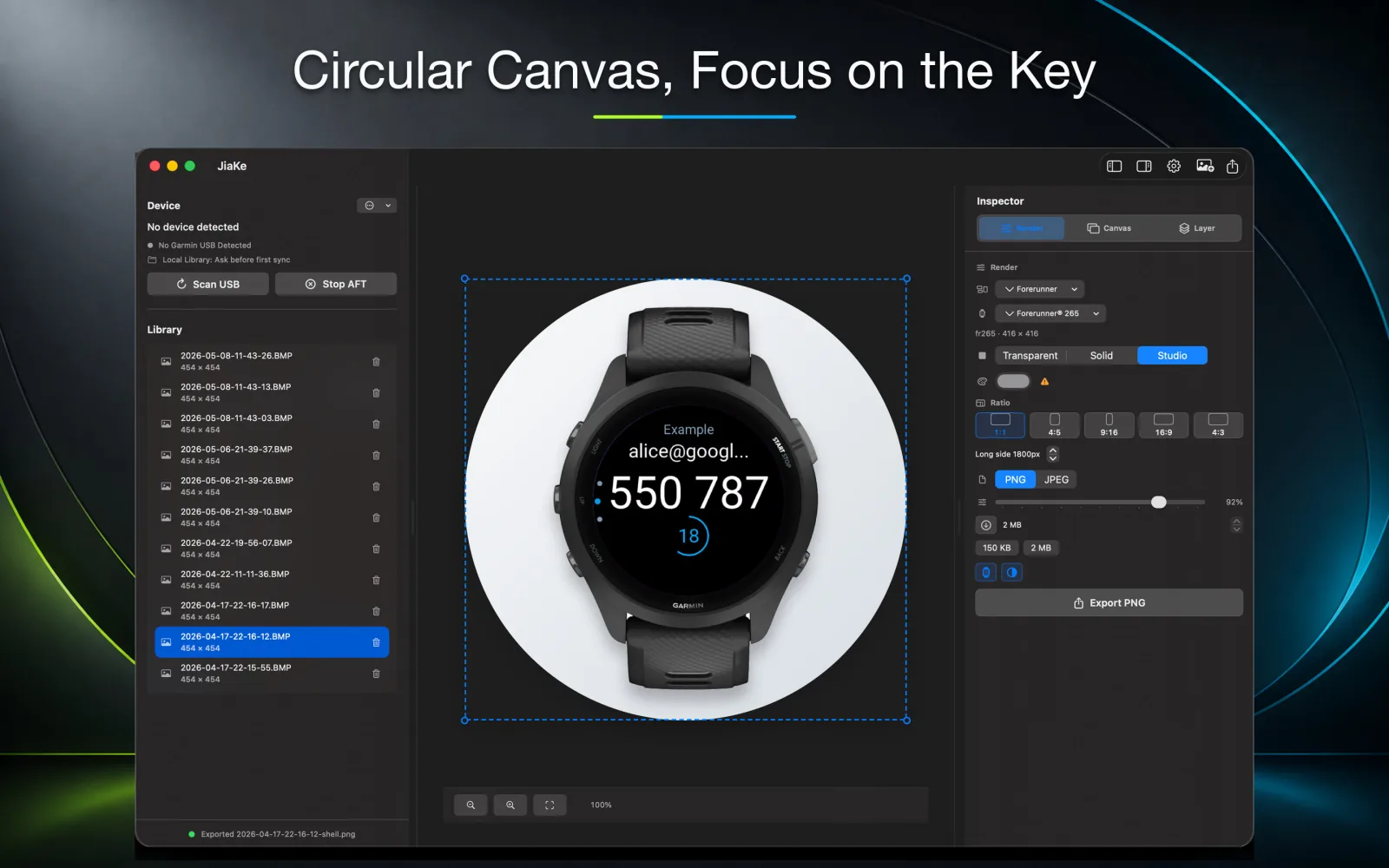
Uno screenshot di un orologio Garmin da solo può sembrare un piccolo ritaglio UI isolato. Mostra l'interfaccia, ma gli spettatori potrebbero non capire immediatamente il contesto del dispositivo, la forma dello schermo o come l'app appare su un orologio reale.
Aggiungere una cornice Garmin risolve questo problema. Una cornice fornisce allo screenshot un contesto fisico, rende lo schermo più facile da comprendere e aiuta l'immagine a funzionare nelle inserzioni Connect IQ, nelle pagine prodotto, nella documentazione e nei post di lancio.
La chiave è la moderazione. La cornice dovrebbe chiarire lo screenshot, non nasconderlo. Un contesto pulito del dispositivo, una mascheratura accurata dello schermo, una spaziatura equilibrata e uno sfondo semplice di solito funzionano meglio di decorazioni pesanti.
Risposta rapida
Per aggiungere una cornice Garmin a uno screenshot:
- Copia lo screenshot reale dall'orologio, di solito da
GARMIN\ScreenShot. - Mantieni il BMP originale come file sorgente.
- Scegli una cornice che corrisponda alla forma dello screenshot: rotonda, quadrata o rettangolare.
- Maschera lo screenshot nell'apertura corretta dello schermo.
- Posiziona lo screenshot dietro il livello della cornice.
- Allinea i bordi dello schermo con precisione.
- Esporta un PNG o JPEG alla dimensione richiesta dalla destinazione.
Puoi farlo manualmente in uno strumento di design, oppure usare JiaKe.app per gestire cornici, preset, anteprime ed esportazioni di screenshot Garmin in un flusso di lavoro locale su Mac.
Perché l'incorniciatura manuale richiede tempo
Dopo aver recuperato lo screenshot BMP dall'orologio, uno strumento di design necessita comunque di una risorsa cornice. Ciò significa cercare tra vecchi file, scaricare o ricostruire una cornice, pulire il livello della cornice e assicurarsi che l'apertura dello schermo corrisponda alla forma dello screenshot.
Poi arriva il lavoro di precisione. Gli schermi rotondi necessitano di un ritaglio circolare. Gli schermi quadrati e rettangolari richiedono le proprie maschere. Lo screenshot deve stare dietro la cornice, non sopra, e un piccolo disallineamento diventa visibile una volta che il PNG finale viene utilizzato in una pagina prodotto.
- Trova o prepara una risorsa cornice per orologio.
- Ritaglia lo screenshot nella forma dello schermo.
- Posiziona lo screenshot al livello di profondità corretto.
- Trascina, ridimensiona e allinea finché la cornice non sembra credibile.
- Esporta e comprimi l'immagine finale per la destinazione target.
Per uno screenshot, questo è gestibile. Per un set completo di rilascio, il lavoro ripetuto si accumula.
Scegli la cornice giusta per lo schermo
Inizia abbinando lo screenshot alla forma del dispositivo. Un quadrante rotondo necessita di una cornice rotonda. Uno screenshot di un dispositivo quadrato dovrebbe mantenere uno schermo quadrato. Uno screenshot rettangolare dovrebbe mantenere le sue proporzioni reali.
Per il marketing di prodotto, la precisione è importante. Sviluppatori e utenti riconoscono le famiglie di dispositivi, e una mancata corrispondenza può far sembrare uno screenshot di un'app Connect IQ meno affidabile.
| Screenshot sorgente | Scelta della cornice |
|---|---|
| Quadrante rotondo | Cornice rotonda con maschera schermo circolare |
| Screenshot orologio quadrato | Cornice dispositivo quadrata con bordi dritti |
| Schermo rettangolare | Cornice rettangolare o contesto dispositivo neutro |
| Supporto dispositivi misti | Preset separati per forma dello schermo |
Non usare una cornice rotonda solo perché ha un aspetto migliore. Se l'app supporta un dispositivo quadrato e lo screenshot proviene da quello schermo, mantieni la forma onesta.
Evita screenshot stirati o distorti
L'errore di incorniciatura più comune è allungare lo screenshot per adattarlo a una cornice che non corrisponde. Questo crea orologi ovali, UI schiacciata, testo sfocato e anteprime di app fuorvianti.
Usa questi controlli:
- Lo schermo dell'orologio dovrebbe mantenere le sue proporzioni originali.
- Gli schermi circolari dovrebbero rimanere circolari.
- Testo e icone non dovrebbero apparire più larghi o più alti della sorgente.
- La cornice non dovrebbe coprire UI importanti.
- L'immagine finale dovrebbe rimanere leggibile alla dimensione dell'anteprima dell'inserzione.
Se la cornice e lo screenshot non corrispondono, scegli una cornice diversa invece di forzare lo screenshot in posizione.
Mantieni lo schermo leggibile
Dopo che lo screenshot è all'interno della cornice, rimpicciolisci e controlla la leggibilità. Gli schermi Garmin possono includere piccoli campi dati, icone, etichette e complicazioni. Se quei dettagli scompaiono nell'esportazione finale, il mockup non sta facendo il suo lavoro.
Una cornice utile crea contesto preservando il contenuto reale dello schermo.
- Evita di ridimensionare eccessivamente la cornice quando lo schermo contiene dati densi.
- Usa abbastanza spazio in modo che l'orologio non tocchi il bordo della tela.
- Preferisci sfondi solidi o neutri per screenshot tecnici.
- Esporta una seconda dimensione se la stessa immagine verrà utilizzata in un'anteprima piccola.
Per i quadranti, le complicazioni e il testo dell'ora devono rimanere nitidi. Per i campi dati, i numeri devono essere leggibili. Per widget e app, lo stato principale dovrebbe essere ovvio senza una lunga didascalia.
Usa un sistema di layout coerente
Se stai preparando diversi screenshot, decidi le regole una volta: dimensione cornice, sfondo, allineamento, posizionamento del testo e dimensioni di esportazione. Poi applica quelle regole all'intero set.
È qui che il lavoro manuale con strumenti di design può diventare lento. Un piccolo cambiamento di allineamento in uno screenshot può creare una discrepanza visiva nell'intero rilascio, e correggere quella discrepanza significa tornare indietro attraverso maschere, livelli, posizioni e impostazioni di esportazione.
Usa un sistema semplice:
| Regola | Perché è importante |
|---|---|
| Stessa scala cornice | Impedisce al set di sembrare irregolare |
| Stessa famiglia di sfondi | Mantiene il prodotto, non la decorazione, al centro dell'attenzione |
| Stesso allineamento schermo | Evita salti visivi tra le immagini |
| Stesse dimensioni di esportazione | Rende più pulite le pagine di inserzione e documentazione |
| Stessa compressione target | Impedisce che alcune immagini sembrino più nitide di altre |
Il sistema visivo dovrebbe rendere il prodotto più facile da scansionare. Non dovrebbe competere con lo schermo Garmin reale.
Tipi di cornice: realistiche, semplificate e neutre
Non tutti gli screenshot necessitano dello stesso stile di cornice.
Le cornici realistiche funzionano bene quando vuoi un'immagine di prodotto finita. Aiutano gli utenti a immaginare l'app su un dispositivo reale.
Le cornici semplificate funzionano bene per documentazione e post per sviluppatori. Aggiungono contesto senza trasformare la pagina in materiale di marketing.
Le cornici neutre funzionano bene quando il dispositivo esatto non ha importanza, o quando l'app supporta molte famiglie di dispositivi e vuoi concentrarti sull'interfaccia.
Scegli lo stile della cornice in base alla destinazione, non al gusto personale.
Dimensioni di esportazione per screenshot Garmin incorniciati
Uno screenshot incorniciato può essere esportato in diversi modi:
| Esportazione | Buono per |
|---|---|
| PNG quadrato | Immagini copertina store, schede prodotto, post social |
| PNG o JPEG largo | Immagini hero, sezioni sito web, annunci di lancio |
| PNG incorniciato semplice | Documentazione e pagine di supporto |
| Tela lunga | Note di rilascio, pagine di confronto, guide alle funzionalità |
| PNG piccolo compresso | Immagini schermo store con limiti di dimensione file stretti |
Se l'immagine è per il Connect IQ Store, controlla il modulo di caricamento corrente prima dell'esportazione finale. Le linee guida pubbliche del marchio Garmin elencano una dimensione immagine hero di 1440 x 720, mentre le discussioni attuali degli sviluppatori menzionano ancora limiti stretti per immagini copertina e schermo.
Incornicia screenshot localmente con JiaKe
JiaKe.app mantiene il passaggio di incorniciatura locale su macOS. Collega l'orologio, copia o importa gli screenshot, seleziona un'immagine, scegli una cornice e uno stile preset, visualizza l'anteprima del layout ed esporta un PNG o JPEG pulito.
Hai comunque il controllo dell'immagine finale. JiaKe.app rimuove semplicemente la configurazione ripetitiva attorno alle cornici dei dispositivi Garmin: cercare file di cornice, tagliare maschere dello schermo, disporre i livelli, trascinare in posizione e controllare le stesse impostazioni di esportazione ancora.
Per un flusso di lavoro più ampio, vedi Garmin BMP in PNG, Screenshot orologio Garmin e Guida alle dimensioni screenshot Connect IQ.
Il valore è velocità più coerenza
Una singola cornice manuale può costare solo pochi minuti. Un set di immagini di prodotto può costare molto di più perché ogni screenshot ripete gli stessi passaggi. Se mantieni diverse app Connect IQ o aggiorni spesso gli screenshot, quel lavoro ripetuto diventa costoso.
Usare un flusso di lavoro di incorniciatura dedicato fa risparmiare tempo per immagine e mantiene l'output coerente. Il primo vantaggio è una produzione più rapida. Il secondo vantaggio sono meno errori visivi nell'intero set di screenshot.
Quella coerenza è particolarmente importante per:
- Inserzioni di app Connect IQ.
- Immagini di lancio dei quadranti.
- Documentazione di widget e campi dati.
- Pagine prodotto.
- Post di aggiornamento delle app.
- Screenshot di supporto.
Errori comuni
Usare la forma sbagliata
Non forzare uno screenshot quadrato in una cornice rotonda o uno screenshot rotondo in un layout quadrato. L'immagine potrebbe sembrare progettata, ma risulterà imprecisa.
Rendere la cornice troppo decorativa
La cornice dovrebbe supportare lo screenshot. Evita ombre pesanti, sfondi affollati o testo grande che distoglie l'attenzione dalla UI Garmin reale.
Esportare solo una dimensione
Lo stesso screenshot incorniciato potrebbe aver bisogno di una copertina quadrata, un'immagine hero larga e una versione più piccola per la documentazione. Mantieni la sorgente ed esporta più varianti.
Dimenticare il limite di dimensione file
Le immagini incorniciate possono diventare più grandi degli screenshot grezzi. Controlla la dimensione del file prima del caricamento, specialmente per le immagini schermo di Connect IQ.
FAQ
Perché aggiungere una cornice a uno screenshot Garmin?
Una cornice fornisce allo screenshot un contesto di prodotto e lo fa sembrare più rifinito per inserzioni, siti web, documentazione e post di lancio.
La cornice dovrebbe corrispondere al dispositivo Garmin esatto?
Usa la forma accurata più vicina e lo stile di presentazione disponibile. Abbinare la forma dello schermo è particolarmente importante per quadranti e schermi con molta interfaccia.
Posso aggiungere una cornice a uno screenshot Garmin BMP?
Sì. Copia il file BMP dall'orologio, mantienilo come sorgente, poi posizionalo in una cornice corrispondente ed esporta l'immagine finale come PNG o JPEG.
Quale formato dovrebbero usare gli screenshot Garmin incorniciati?
Usa PNG per screenshot con molta UI e JPEG per composizioni di marketing più grandi dove la dimensione del file è più importante dei pixel UI esatti.
JiaKe può esportare screenshot Garmin incorniciati come file PNG?
Sì. JiaKe.app importa screenshot Garmin, applica una cornice dispositivo ed esporta immagini PNG o JPEG per le risorse di rilascio.