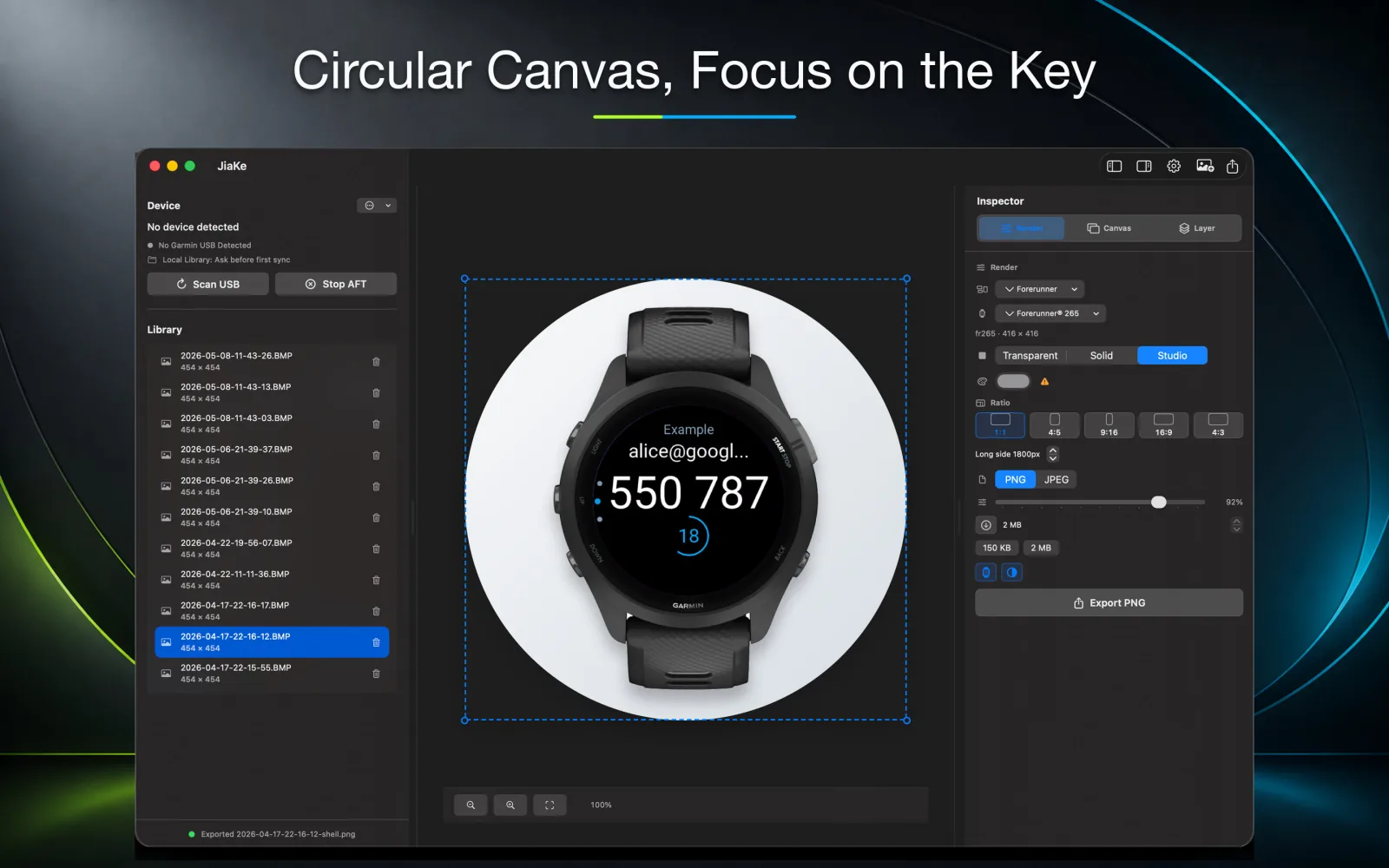
Tanto BMP como PNG pueden almacenar una captura de pantalla de Garmin, pero son útiles en diferentes puntos del flujo de trabajo.
BMP es un buen formato de origen. PNG suele ser el mejor formato de publicación.
Comparación rápida
| Formato | Mejor uso | Fortaleza | Debilidad |
|---|---|---|---|
| BMP | Fuente de captura de pantalla Garmin en bruto | Simple y predecible | Archivos más grandes, menos conveniente para publicar |
| PNG | Activo de captura de pantalla final | Calidad sin pérdida y compatibilidad web | Sigue siendo más grande que JPG |
| JPG | Compartición ligera | Archivos pequeños | Artefactos de compresión alrededor del texto de la interfaz |
Por qué aparece BMP en los flujos de trabajo de Garmin
Las capturas de pantalla de Garmin pueden comenzar como BMP porque el formato es simple para que un dispositivo lo escriba. Eso lo hace útil como formato de captura.
Pero una captura en bruto no siempre está lista para el destino. Una imagen de la tienda Connect IQ, una captura de pantalla de producto o una imagen de documentación de aplicación generalmente necesita una salida más portátil.
Por qué PNG es mejor para los activos finales
PNG conserva los bordes nítidos de la interfaz, el texto pequeño y los detalles a nivel de píxel. Esto es importante para las capturas de pantalla de Garmin porque las pantallas de los relojes a menudo incluyen números compactos, iconos, gráficos y etiquetas.
Cuando conviertes BMP de Garmin a PNG, obtienes un archivo que funciona mejor en navegadores, documentación, listados de aplicaciones y herramientas de diseño.
Dónde encaja JiaKe.app
Una conversión simple de BMP a PNG te da un archivo PNG. JiaKe.app se encarga del siguiente paso: convertir esa captura de pantalla en un activo Garmin enmarcado.
Eso incluye el marco del dispositivo, el tamaño del lienzo, el fondo, el estilo preestablecido, la vista previa y la exportación.
Flujo de trabajo recomendado
Usa este orden para un trabajo repetible con capturas de pantalla de Garmin:
- Conserva los archivos BMP originales.
- Convierte a PNG cuando necesites una imagen limpia sin pérdida.
- Usa JiaKe.app cuando el PNG deba convertirse en un activo enmarcado para listados de aplicaciones o lanzamientos.
- Exporta solo JPG cuando el tamaño del archivo importe más que el detalle perfecto de la interfaz.
Conclusión
Conserva BMP como fuente. Usa PNG como formato de trabajo y publicación. Usa JiaKe.app cuando la captura de pantalla necesite parecer un activo de producto en lugar de una captura en bruto.