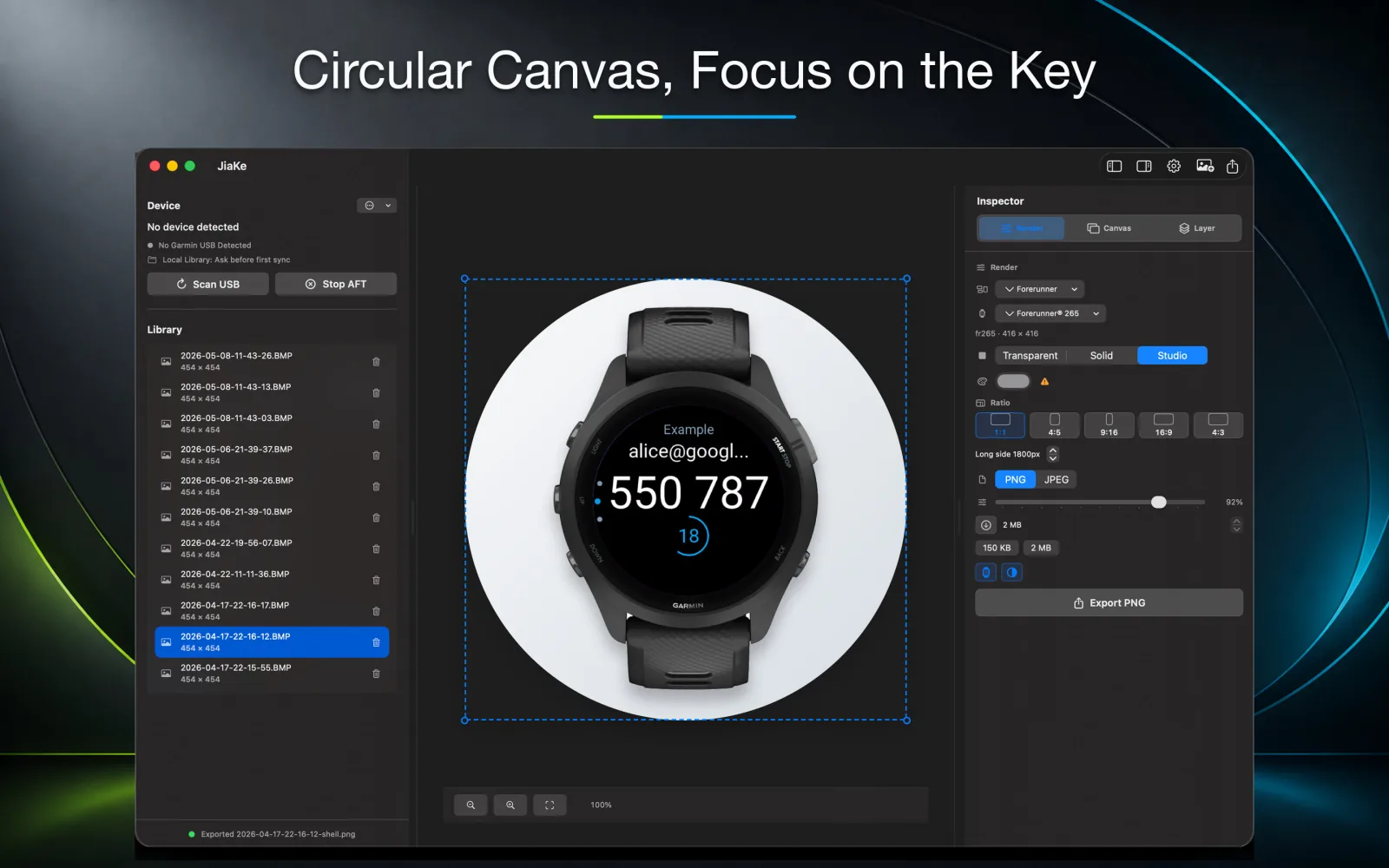
BMP e PNG possono entrambi memorizzare uno screenshot Garmin, ma sono utili in momenti diversi del flusso di lavoro.
BMP è un buon formato sorgente. PNG è solitamente il formato migliore per la pubblicazione.
Confronto rapido
| Formato | Utilizzo migliore | Punto di forza | Debolezza |
|---|---|---|---|
| BMP | Sorgente grezza dello screenshot Garmin | Semplice e prevedibile | File più grandi, meno comodo per la pubblicazione |
| PNG | Asset finale dello screenshot | Qualità lossless e compatibilità web | Ancora più grande di JPG |
| JPG | Condivisione leggera | File piccoli | Artefatti di compressione attorno al testo dell'interfaccia |
Perché BMP appare nei flussi di lavoro Garmin
Gli screenshot Garmin possono iniziare come BMP perché il formato è semplice da scrivere per un dispositivo. Questo lo rende utile come formato di acquisizione.
Ma un'acquisizione grezza non è sempre pronta per la destinazione. Un'immagine per il Connect IQ Store, uno screenshot di prodotto o un'immagine per la documentazione dell'app richiede solitamente un output più portabile.
Perché PNG è migliore per gli asset finali
Il PNG preserva bordi nitidi dell'interfaccia, testo piccolo e dettagli a livello di pixel. Questo è importante per gli screenshot Garmin perché gli schermi degli orologi spesso includono numeri compatti, icone, grafici ed etichette.
Quando converti BMP Garmin in PNG, ottieni un file che funziona meglio nei browser, nei documenti, negli elenchi di app e negli strumenti di progettazione.
Dove si inserisce JiaKe.app
Una semplice conversione da BMP a PNG ti dà un file PNG. JiaKe.app gestisce il passo successivo: trasformare quello screenshot in un asset Garmin incorniciato.
Questo include la cornice del dispositivo, le dimensioni dell'area di lavoro, lo sfondo, lo stile preimpostato, l'anteprima e l'esportazione.
Flusso di lavoro consigliato
Usa questo ordine per un lavoro ripetibile con screenshot Garmin:
- Conserva i file BMP originali.
- Converti in PNG quando hai bisogno di un'immagine lossless pulita.
- Usa JiaKe.app quando il PNG deve diventare un asset incorniciato per elenchi di app o lancio.
- Esporta in JPG solo quando la dimensione del file è più importante del dettaglio perfetto dell'interfaccia.
Conclusione
Tieni BMP come sorgente. Usa PNG come formato di lavoro e pubblicazione. Usa JiaKe.app quando lo screenshot deve apparire come un asset di prodotto invece che come un'acquisizione grezza.